




この記事でわかること
- Adobe Expressでオープンキャンパスポスターを作る手順
- 既存テンプレートと生成AIの実務的な使い分け
- Adobe Express内でFirefly Image 4を使って画像を生成する方法
- Adobe Expressの契約プランを確認するときの注意点
- 大学や職場の広報物として使うときの注意点
「生成AIを使えば、大学イベントのポスターを短時間で作れるのではないか」
そう考えている大学職員や事務職の方もいると思います。
私は1年ほど前、Adobeの担当者によるAdobe ExpressとAdobe Fireflyの説明会に参加し、実際にポスターを作成した経験があります。そこで今回は、現在のAdobe Expressを使い、大学のオープンキャンパスを想定したポスターを作成しました。
最初は、生成AIの「テンプレートを生成」機能にポスター全体を作ってもらおうと考え、プロンプトを修正しながら複数回試しました。しかし、今回の環境では日本語や掲載情報を正確に反映したテンプレートを作るのが難しく、既存テンプレートを使う方法へ切り替えました。
そこで方法を変更し、次の流れで作成しました。
- 「オープンキャンパス」で既存テンプレートを検索する
- 用途に合うテンプレートを選ぶ
- ポスターに使用する画像だけをFireflyで生成する
- テンプレートの写真を生成画像に差し替える
- 大学名、日時、会場などを編集する
- PNGまたはPDFで書き出す
今回の検証では、生成AIにポスター全体を任せるよりも、編集可能な既存テンプレートと生成画像を組み合わせる方が実務的だと感じました。
【PR】Adobe Expressの無料プラン・有料プランを確認する
Adobe ExpressとAdobe Fireflyの関係
Adobe Fireflyは、Adobeが提供する生成AIのサービスやモデルです。
Adobe Expressは、画像、文字、図形、テンプレートなどを組み合わせて、ポスターやチラシ、SNS画像などを作成できるデザインツールです。
Adobe Express内から生成AIを呼び出し、作成した画像をそのままデザインに挿入できます。
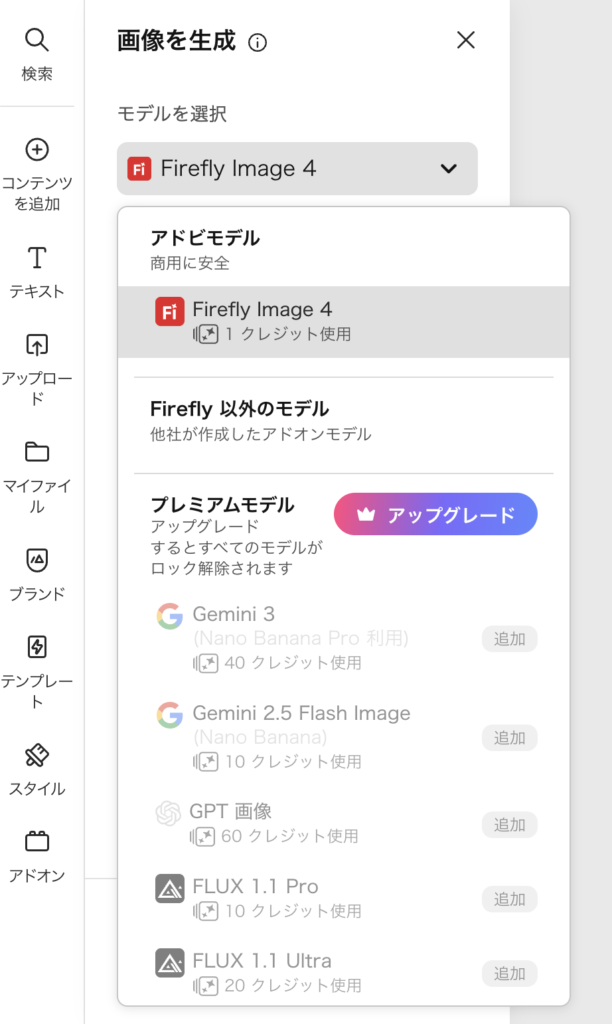
ただし、現在のAdobe Expressでは、Fireflyだけでなく、契約プランや機能によって外部のパートナーモデルが表示される場合があります。
今回の画面では、次のモデルが表示されました。
- Firefly Image 4
- Gemini 3
- Gemini 2.5 Flash Image
- GPT画像
- FLUX 1.1 Pro
- FLUX 1.1 Ultra
ただし、今回利用できたのは「Firefly Image 4」で、ほかのプレミアムモデルにはアップグレード表示が出ていました。
なお、商用利用や生成物の使用条件は、利用プラン、機能、モデル、所属組織の契約によって異なる場合があります。実際に広報物として公開する前に、最新の公式情報と学内ルールを確認してください。
今回の検証条件
実在する大学名、ロゴ、人物名、問い合わせ先は使用していません。
| 確認項目 | 検証条件 |
|---|---|
| 検証日 | 2026年8月14日 |
| 利用アカウント | 大学・法人有料アカウント |
| 使用端末 | MacBook Air |
| ブラウザ | Google Chrome |
| 作成物 | オープンキャンパス用ポスター |
| 使用テンプレート | 「オープンキャンパス」の検索結果から選択 |
| 使用した画像生成モデル | Firefly Image 4 |
「テンプレートを生成」を試したがイメージに合わなかった
Adobe Expressには、生成AIで編集可能なテンプレートを作成する機能があり、次のプロンプトを入力しました。
大学のオープンキャンパスを告知する、A4縦型の編集可能なポスターテンプレートを作成してください。

【対象】
高校生と保護者

【デザイン】
・明るく清潔感があり、親しみやすい雰囲気
・青と白を基調にする
・夏の爽やかな大学キャンパスをイメージする
・情報を詰め込みすぎず、重要な情報がひと目で伝わるようにする
・写真を1枚大きく配置できるスペースを設ける

【掲載する文字】
・〇〇大学 OPEN CAMPUS
・2026年8月20日(木)
・10:00~16:00
・〇〇大学 〇〇キャンパス
・模擬授業
・キャンパスツアー
・入試説明
・個別相談
・事前予約制

【レイアウト】
・上部にイベント名を大きく配置する
・イベント名の近くに開催日時を目立つように配置する
・中央に大学キャンパスや学生の写真を配置する
・下部にイベント内容、会場、申込案内を配置する
・右下に正式なQRコードを後から挿入できる空白スペースを設ける

【編集条件】
・イベント名、日時、会場、イベント内容は、後から個別に編集できる文字要素にする
・写真は後から差し替えられるようにする
・実在する大学名、大学ロゴ、電話番号、メールアドレスは入れない
・QRコードは生成せず、挿入用の空白だけを作る
・架空の人物名や講師名は入れない
複数回試しましたが、今回の目的に合うテンプレートにはならず、今回の検証では、無理にプロンプトを調整してテンプレート全体を生成し続けるのではなく、Adobe Expressに用意されている既存テンプレートを利用する方法へ切り替えました。
STEP1:「オープンキャンパス」でテンプレートを検索する
Adobe Expressのテンプレート画面で「オープンキャンパス」と検索し、検索結果が表示されました。
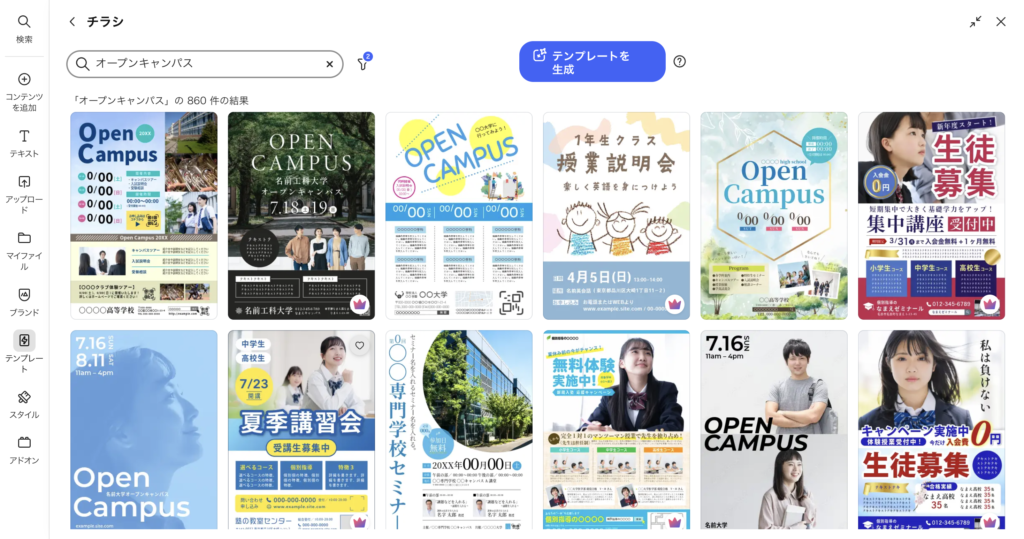
検索結果には、大学や専門学校のオープンキャンパス、学校説明会、講習会などに使える縦長のテンプレートが表示されました。条件をフィルターで絞り込むこともできるので、良いものがすぐに見つからない場合は使用してみてください。
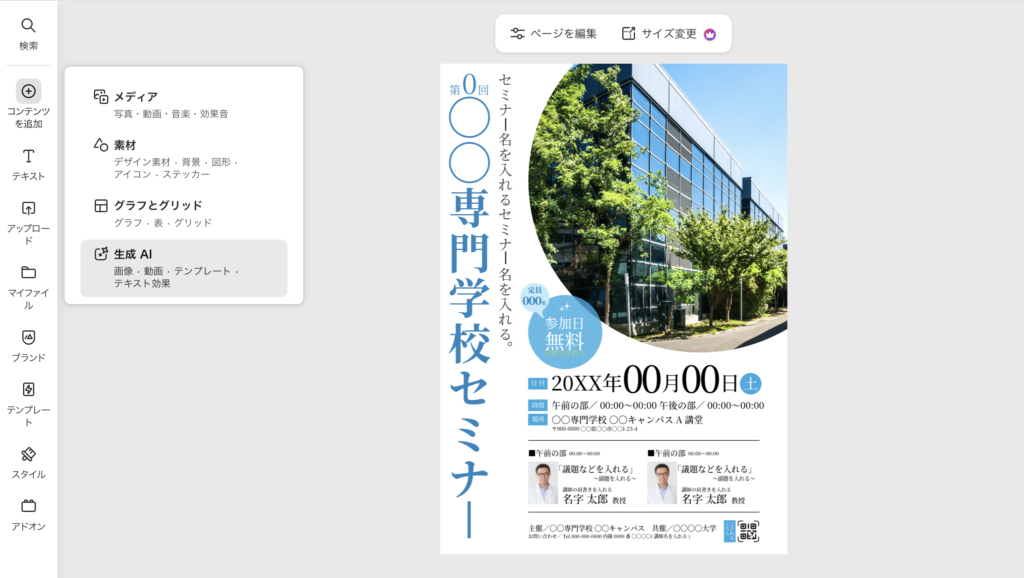
今回は、写真、イベント名、日時、会場、講座情報などを掲載できる以下のテンプレートを選びました。
STEP2:ポスターに挿入する画像をFireflyで生成する
テンプレート全体は生成せず、ポスターに挿入する写真だけをAdobe Express内で生成します。
Adobe Expressの編集画面から「コンテンツを追加」「生成AI」「画像を生成」の順に開き、モデルは「Firefly Image 4」を選択しました。
なお、画像生成AIの「Adobe Firefly」について詳しく知りたい方はこちらの記事をご参照ください。

今回使用したプロンプトは次のとおりです。
明るく清潔感のある日本の大学キャンパス。夏の自然光の中で、高校生と大学生スタッフが楽しそうに会話している様子。親しみやすく爽やかな雰囲気。青空、緑の木々、近代的な校舎。大学のオープンキャンパス広報に使えるリアルな写真風。人物は自然な表情で、少し離れた位置から撮影する。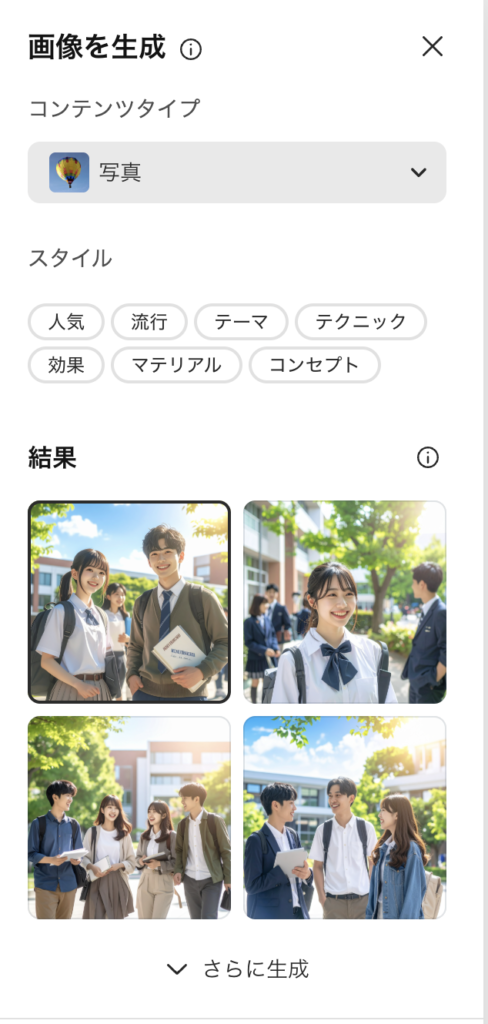
画像生成では、次の点を確認しました。
- 人物の顔や手に不自然な部分がないか
- 実在の大学を連想させる表示がないか
- ポスターの写真枠に合う構図か
- トリミングしても主要部分が切れないか

STEP3:大学名・日時・イベント内容を編集する
テンプレート内のサンプル文字を、検証用の情報へ変更します。
今回入力する情報:
- イベント名:AI大学 OPEN CAMPUS
- 開催日:2026年8月20日(木)
- 時間:10:00~16:00
- 会場:AI大学 東京キャンパス
- 学部:法学部・経済学部・理工学部
- プログラム:模擬授業、キャンパスツアー、入試説明、個別相談
- 申込方法:Webフォームから事前予約
- 対象:高校生・保護者
STEP4:サンプルのロゴやQRコードを削除する
テンプレート内には、サンプルの学校名、ロゴ、QRコードなどが含まれている場合があります。
これらはそのまま使用せず、削除または正式なデータへ差し替えます。
特にQRコードは、見た目がQRコードであっても、正しい申込ページを開くとは限りません。
今回の検証では、テンプレートに入っていたQRコードを削除し、検証用URLから作成したQRコードへ差し替えました。
実務では、公開前に必ずスマートフォンでQRコードを読み取り、正しいページが開くか確認してください。
STEP5:PNGとPDFで書き出す
ポスター完成後、ダウンロード機能から書き出します。
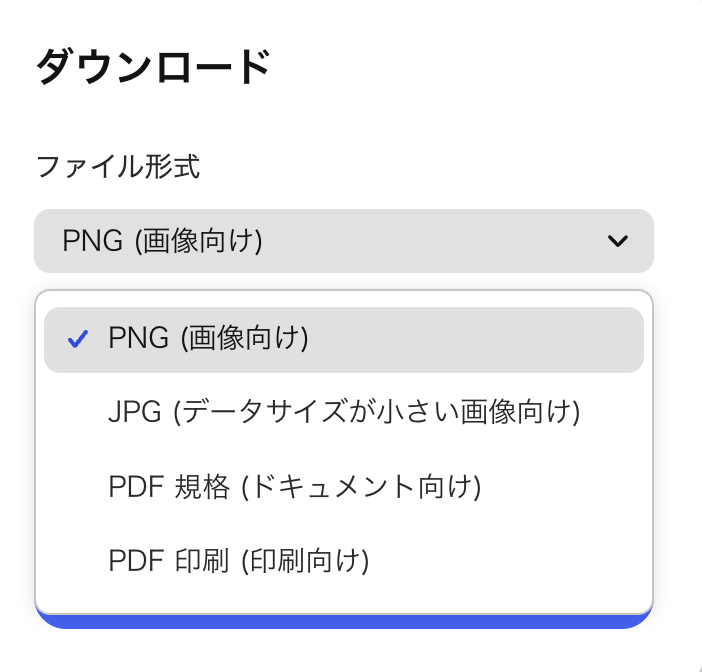
書き出したファイルでは、次の点を確認しました。
- 文字がぼやけていないか
- 画像が粗くなっていないか
- ポスターの端が切れていないか
- レイアウトが崩れていないか
- 目に見えるウォーターマークがないか
- QRコードが正しく読み取れるか

AIによるテンプレート生成も試した
Adobe Expressの「テンプレートを生成」を使い、対象者、掲載情報、配色、レイアウトまで指定して、オープンキャンパスポスターの作成を複数回試しました。
しかし、今回の検証では、指定した情報が正確に入らない、イメージに合うレイアウトにならないといった問題がありました。
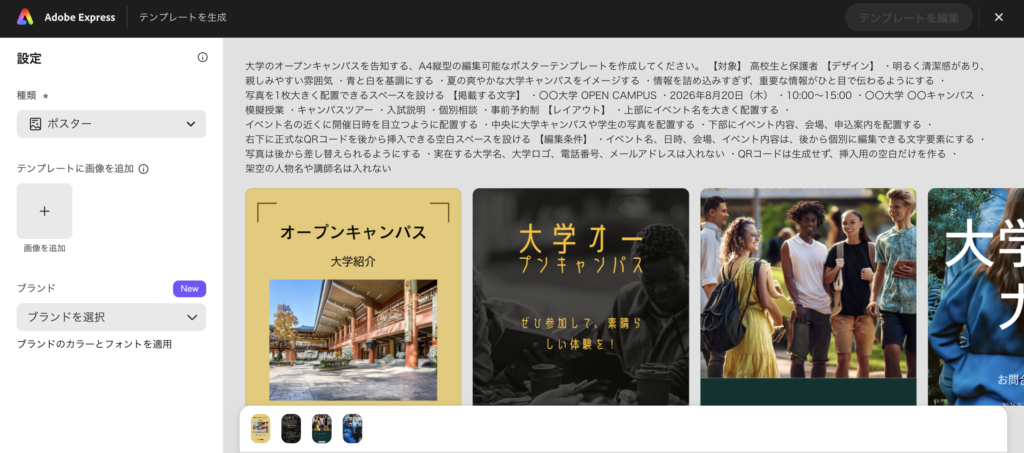
大学の公式ポスターとして使える状態に修正するより、既存の編集可能なテンプレートを選ぶ方が早いと判断し、以降は「既存テンプレート+生成画像」で作成しました。
※2026年8月に今回のアカウントで試した結果です。機能や日本語への対応状況は今後変わる可能性があります。
Adobe Expressで良かった点
今回の検証で良かったと感じた点は、次のとおりです。
- 「オープンキャンパス」で多数のテンプレートを検索できた
- AI画像生成をAdobe Express内で行える
- Fireflyで生成した画像を、そのままデザインへ挿入できる
- 文字と画像を別々に編集できる
- サンプル情報を必要な部分だけ変更できる
- 安全に商用利用ができる
Adobe Expressで気になった点
一方で、次の点は気になりました。
- 「テンプレートを生成」だけでイメージどおりにするのは簡単ではなかった
- 無料テンプレートと有料テンプレートが混在している
- 一部の画像生成モデルにはアップグレードが必要
- 人物を含む生成画像は不自然な部分がないか確認が必要
Adobe Expressの利用プランについて
今回使用したのは、職場で法人契約している有料アカウントです。
今回の画面ではFirefly Image 4を利用できましたが、Gemini・GPT画像・FLUXなどの一部モデルには、アップグレードが必要と表示されました。また、テンプレート検索結果には、有料プランでないと使えないものもあります。
職場のメールアドレスでAdobe Expressを使用する場合は、利用できるプランや生成AI機能、生成クレジットなどを、情報システム部門や契約を管理している担当部署へ確認してください。
個人でAdobeアカウントを作成する場合は、無料プランと有料プランの機能を以下のAdobe Express公式の料金ページで確認できます。
【PR】Adobe Expressの無料プラン・有料プランを確認する
※無料体験の終了日、終了後の料金、自動更新の条件を申込み画面で確認してください。
大学や職場で利用するときの注意点
Adobe Expressを公式な広報物に利用する場合は、次の点を確認してください。
- 所属組織で利用を許可されたアカウントか
- 個人情報や未公開情報を生成AIへ入力していないか
- 使用したテンプレートや素材の利用条件に問題がないか
- 大学ロゴを正規のデータから配置しているか
- QRコードが正しいページを開くか
- 日時、曜日、会場、問い合わせ先が正しいか
- 生成された人物、手、建物などに不自然な部分がないか
- サンプルの人物名や連絡先が残っていないか
- 外部のパートナーモデルを利用したか
- 学内の確認・校正を経ているか
Adobe ExpressやFireflyを利用しても、公開前の確認作業を省略することはできません。
まとめ:既存テンプレートに生成画像を組み合わせる方法が現実的
今回の検証では、Adobe Expressの「テンプレートを生成」でポスター全体を作る方法と、既存テンプレートにFireflyの生成画像を組み合わせる方法を試しました。
「テンプレートを生成」では、プロンプトを修正しながら複数回試しても、日本語や掲載情報を正確に反映したポスターを作るのは困難でした。
一方、「オープンキャンパス」で検索すると、用途に近い既存テンプレートが多数見つかったので、テンプレートを土台にして、編集可能な文字で入力し、必要な写真だけをFirefly Image 4で生成する方が進めやすいと感じました。
ただし、画像生成でも意図が正確に伝わるとは限りません。今回サンプルで画像を生成する際に「キャンパスツアー」の場面をうまく生成できず、プロンプトを修正しながら複数回試しました。用途に合う画像を生成できない場合は、既存の写真や利用条件を確認した素材へ切り替える判断も必要です。
また、正確な開催情報の入力、生成画像の確認、正式なロゴやQRコードの配置、公開・印刷前の校正は人が行わなければなりません。
※今回使用したのは、職場で法人契約している有料アカウントです。利用できるテンプレートや生成AI機能は契約内容によって異なる可能性があります。職場で使用する場合は契約担当部署へ確認し、個人で利用する場合は公式サイトでプランの違いを確認してください。
個人でAdobeアカウントを作成する場合は、無料プランと有料プランの機能を以下のページで確認できます。