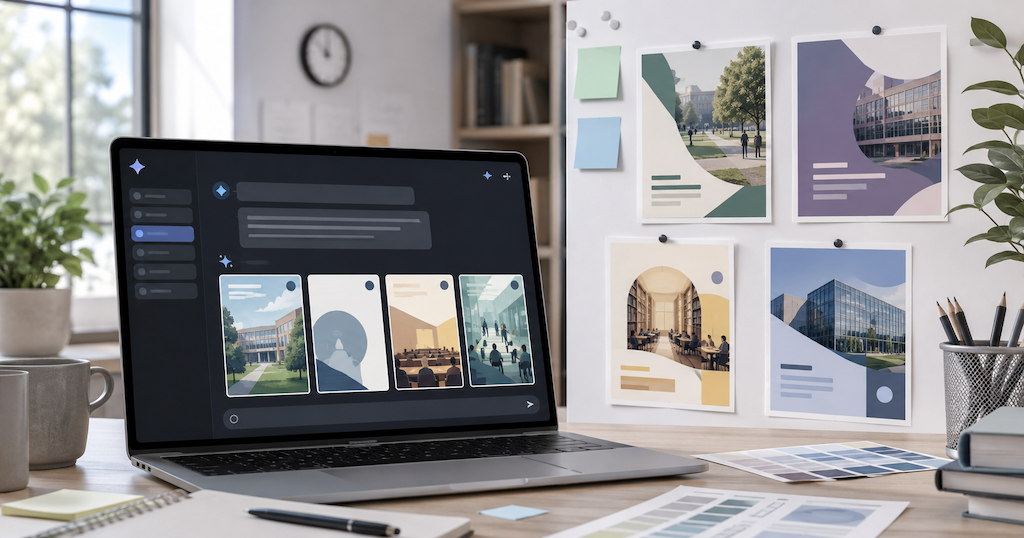



Geminiでは、掲載したい文章やデザインのイメージを伝えることで、日本語入りのチラシ・ポスター画像を作成できます。構成案を考えるだけでなく、タイトルや日時、写真を配置した画像まで生成できるため、ゼロからデザインを考える負担を減らせます。
実際に架空の大学のオープンキャンパス告知を作成したところ、大学名、日時、会場、イベント内容が入ったチラシらしい画像が生成されました。
以前は画像の右下にGeminiのウォーターマークが表示されていましたが、現在は表示をオン・オフにする設定も案内されています。
ただし、見た目が整っていても、内容がすべて正しいとは限りません。日時や会場、申込先などを人が確認し、必要な修正を加えてから使うことが大切です。
この記事では、Geminiでチラシ・ポスターを作る手順、透かしの設定、文字を修正するときの注意点、大学の業務で使えるプロンプト例を紹介します。
Geminiでチラシ・ポスターはどこまで作れる?
Geminiでは、イベント名や日時などの文字を含めたチラシ画像を生成できます。配色、写真の雰囲気、情報の配置も文章で指定できます。
掲載内容が決まっていれば、最初から画像の作成を依頼して構いません。内容がまとまっていない場合は、先にキャッチコピーや掲載項目を相談する使い方もできます。
| 作りたいもの | Geminiの使い方 |
|---|---|
| 日本語入りのチラシ・ポスター | 掲載する文章とデザインを指定して画像を生成する |
| 文字を後から入れる背景画像 | タイトルや日時を置く余白を指定して生成する |
| キャッチコピーや説明文 | 対象者と伝えたい内容を示し、複数案を出してもらう |
| 配色やレイアウトの候補 | 雰囲気の異なる案を作り、比較する |
生成した画像に問題がなければ、その画像をチラシ制作に活用できます。
一方、正式なロゴや申込用QRコードの追加、細かな文字の位置調整が必要な場合は、編集ツールを組み合わせると仕上げやすくなります。
ほかのツールも含めて選びたい方は、ChatGPT・Gemini・Canva・Adobe Expressのチラシ作成比較をご覧ください。同じ条件で各3回試した結果と、修正のしやすさをまとめています。
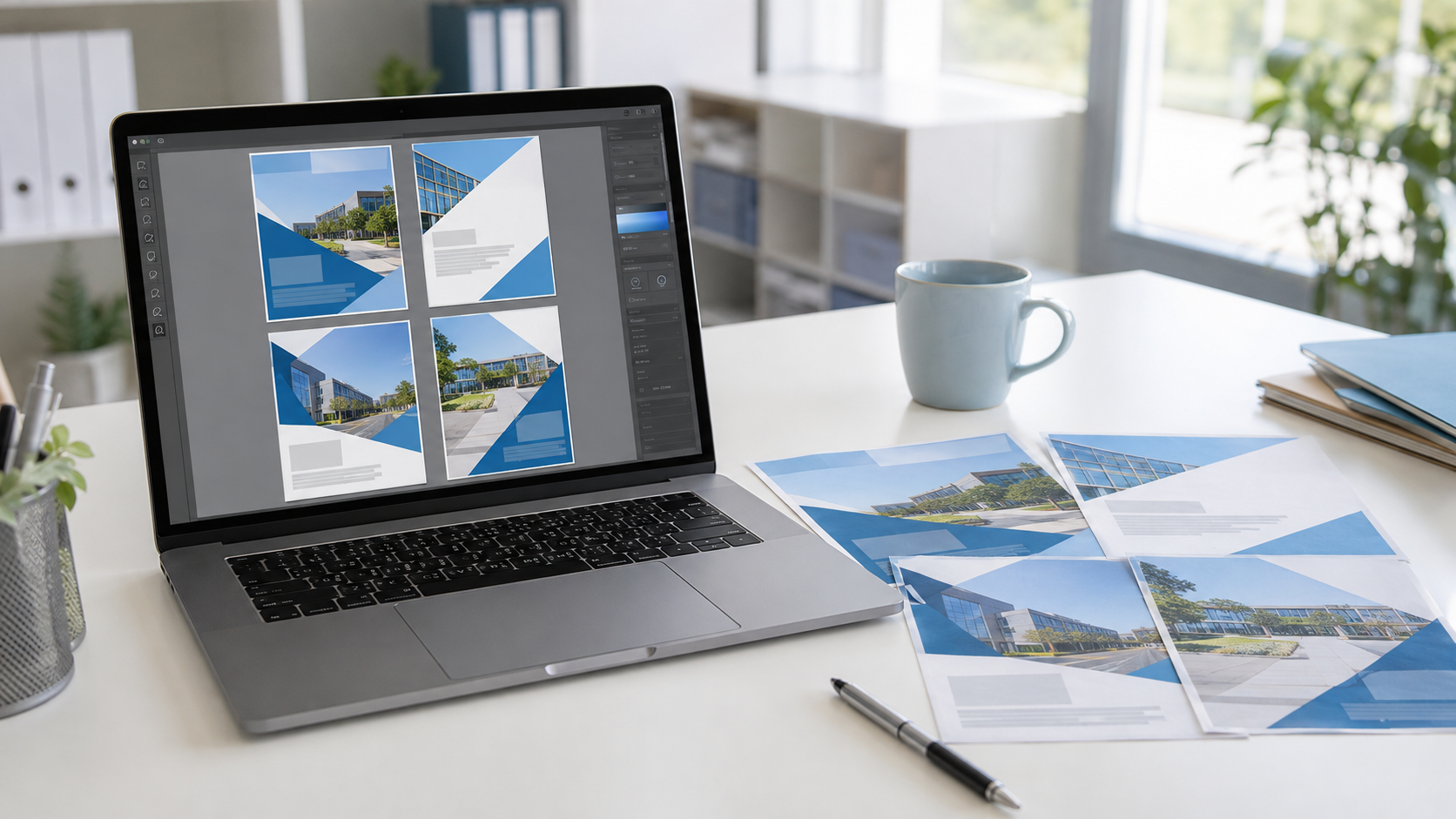
ウォーターマークは設定でオン・オフを切り替えられる
以前は、生成画像の右下にGeminiのマークが表示されていましたが、現在Google公式ヘルプでは、Geminiアプリの設定から、ウォーターマークのオン・オフ設定できるようになったと案内が出ています。
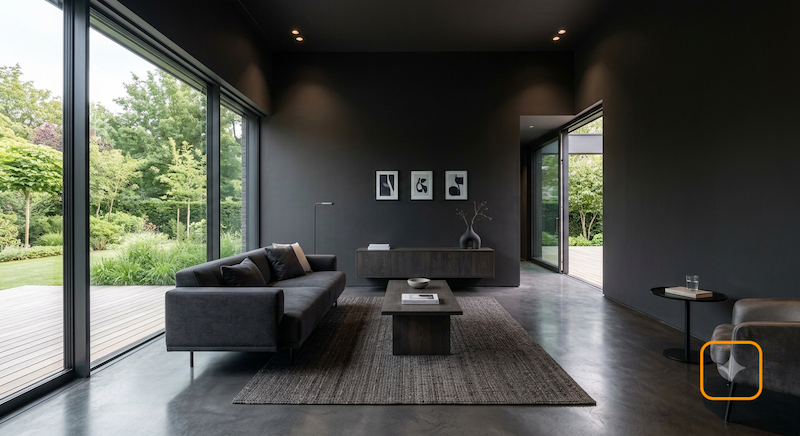
パソコンでは、次の順に確認できます。
- Geminiを開く
- 「設定」を開く
- 「メディアの透かし」を選ぶ
- 「オン」または「オフ」を選ぶ
2026年9月7日に確認したところ、私が使用している個人アカウントとGoogle Workspaceアカウントの両方に、この設定が表示されました。どちらのアカウントでも、従来の右下のマークがない生成画像も確認できました。
ただし、現時点ですべてのアカウントで同じ設定が使えるとは限りません。利用するアカウントの設定と、保存した画像の両方を確認してください。
なお、オフにできるのは目に見えるマークです。目に見えない電子透かし「SynthID」など、AI生成物であることを識別する情報には影響しません。
出典:Google公式ヘルプ「Manage watermark settings in Gemini Apps」
Geminiでチラシ・ポスターを作る手順
STEP1:掲載する情報を決める
まずは、次の情報を整理します。
- イベント名
- 対象者
- 開催日時・会場
- イベント内容
- 参加条件・申込方法
- 用紙の向きや配色
文章をきれいに整える必要はありません。箇条書きでも十分です。
検証では架空の大学名や日程を使用しましょう。実際の業務で使う際は、所属先が認めた環境を利用し、個人情報や未公開情報を不用意に入力しないようにしてください。
STEP2:掲載文とデザインを指定して画像を作る
チラシの画像が欲しい場合は、「構成案を考えて」だけでなく、「チラシ画像を生成してください」と伝えます。
以下は、架空の大学のオープンキャンパス告知を作るためのプロンプト例です。
架空の大学「青葉未来大学」のオープンキャンパス告知チラシ画像を生成してください。
【デザイン】
・A4縦に近い比率
・青と白を基調にした、明るく清潔感のあるデザイン
・高校生と保護者が読みやすい文字サイズ
・イベント名と開催日時を大きく配置【掲載する文章】
・青葉未来大学 オープンキャンパス2026
・2026年10月18日(日)10:00~15:00
・青葉未来大学 みらいキャンパス
・高校生・保護者対象
・模擬授業・キャンパスツアー・個別相談
・参加無料・事前予約制【注意事項】
・掲載文を省略したり、日付や時刻を変更したりしない
・受付開始時刻、住所、電話番号など、指定していない情報を追加しない
・実在する大学のロゴや校章は使わない
・QRコードや地図は生成せず、後から追加できる余白を下部に残す
・大学名と会場は架空のものとして扱う
掲載文を明確に指定しても、文字が変わったり、指定していない情報が追加されたりすることはあります。プロンプトだけで正確さを保証できるわけではないため、生成後の確認が必要です。
生成したポスターの文字や色使いに「AIっぽさ」が気になる方は、GeminiとCopilotのポスター比較も参考にしてください。同じプロンプトで12枚を作り、おまかせとデザイン指定で文字・配色・レイアウトがどう変わるかを紹介しています。
STEP3:元の情報と見比べ、必要な箇所を修正する
画像ができたら、まず日時・会場・対象者・参加条件を確認します。見た目のよさより、告知に必要な情報が正しいことを優先しましょう。
今回の生成例でも、指定していなかった「受付開始9:30」という案内が追加されていました。自然な文章に見えても、元の情報にない内容は確認が必要です。
修正を依頼する場合は、変更したい箇所を具体的に伝えます。
開催時間の後ろにある「受付開始9:30」を削除してください。開催時間は「10:00~15:00」のみとし、その他の掲載文とデザインは維持してください。
一部だけを直す依頼でも、別の文字や配置が変わる場合があります。修正後は、変更箇所だけでなく画像全体を見直してください。
STEP4:必要に応じてロゴやQRコードを追加する
正式なロゴや申込用QRコードが必要な場合は、CanvaやPowerPointなどで追加します。
QRコードはAIに模様として描かせるのではなく、実際の申込URLから作成したものを使用してください。配置した後は、スマートフォンで読み取り、正しいページが開くか確認します。
細かな文字修正が多い場合や、翌年も日付を変えて使いたい場合は、文字を編集できるデータとして整えておくと便利です。
STEP5:保存した画像と印刷時の見え方を確認する
画面上で見やすくても、印刷すると文字が小さかったり、画像が粗く見えたりすることがあります。
画像を保存した後は、使用する大きさで文字や写真を確認し、必要に応じて試し刷りをしましょう。
「A4縦に近い比率」で生成できたことと、印刷に十分な解像度があることは別です。印刷会社へ依頼する場合は、画像の解像度、余白、塗り足し、ファイル形式などの入稿条件も確認してください。
生成画像の文字は後から編集できる?
PowerPointへ貼り付けるだけでは、文字を直接編集できない
Geminiから保存したPNGなどの画像では、タイトル、日時、写真、背景が1枚になっています。
PowerPointに貼り付けても、画像内の日時をテキストボックスのように選んで打ち直すことはできません。画像全体のサイズや配置を変えたり、新しい文字や図形を重ねたりする操作とは区別が必要です。
変更が少なければGeminiへ修正を依頼する方法があります。文字や配置を何度も調整する場合は、編集可能なデータを別途作る方が扱いやすいこともあります。
日時を頻繁に変えるなら、背景と文字を分ける
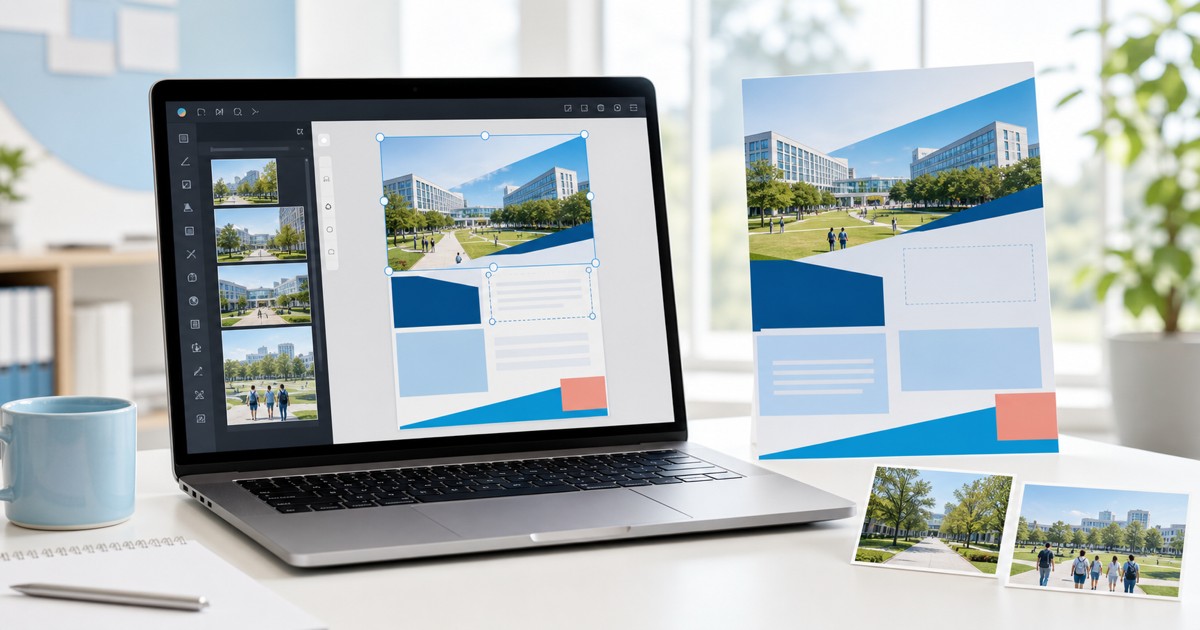
定期開催の説明会や毎年使う案内では、背景画像だけをGeminiで作り、日時や会場をPowerPointなどの文字で追加する方法も便利です。
架空の大学イベントに使う、A4縦に近い比率の背景画像を生成してください。青と白を基調に、明るく親しみやすい雰囲気にしてください。上部にタイトル、中央に日時と内容、下部に申込案内を配置できる余白を残してください。文字、数字、ロゴ、QRコード、地図は入れないでください。
この方法なら、生成画像を背景として活用しながら、日時や会場を自分で変更できます。
一からレイアウトを作る負担が大きい場合は、既存テンプレートを使い、Geminiには写真素材やキャッチコピーだけを依頼する方法もあります。
テンプレートを使って仕上げたい方は、Adobe Expressでポスターを作る手順も参考にしてください。
大学の業務で使えるプロンプト例
以下は架空の内容で試すための例です。実務で使う際は、掲載情報を正式な内容に置き換え、入力してよい情報かも確認してください。
学生向けガイダンス案内
架空の大学の「履修登録ガイダンス」の案内チラシ画像を生成してください。
【掲載情報】
・対象:大学1年生
・日時:〇月〇日 13:00~14:30
・場所:〇号館〇教室
・持ち物:学生証、履修要項、筆記用具A4縦に近い比率で、初めて参加する学生にも読みやすいデザインにしてください。タイトル、日時、場所、持ち物の順に情報を整理し、指定していない制度や注意事項は追加しないでください。実在する大学のロゴは使わないでください。
職員研修の案内
架空の大学で実施する「生成AIを使った業務効率化研修」の案内チラシ画像を生成してください。
【掲載情報】
・対象:大学事務職員
・日時:〇月〇日 15:00~16:30
・形式:オンライン
・内容:メール作成、議事録要約、Excel作業の補助
・申込方法:学内フォームから申込A4縦に近い比率で、落ち着いた青と白を使ってください。初心者にも分かりやすく、情報を詰め込みすぎない構成にしてください。申込用QRコードを後から置ける余白を残し、URLやQRコードは生成しないでください。
図書館・学習支援イベントの案内
架空の大学図書館で開催する「レポートの書き方講座」のポスター画像を生成してください。
【掲載情報】
・対象:大学1~2年生
・日時:〇月〇日 12:30~13:00
・場所:図書館ラーニングコモンズ
・定員:30名
・事前申込制A4縦に近い比率で、やさしく相談しやすい雰囲気にしてください。講座名と日時を目立たせ、申込案内を後から追加できる余白を下部に残してください。実在する大学の名称やロゴ、架空の問い合わせ先は追加しないでください。
公開・配布する前に確認したいこと
Geminiで見栄えのよい画像を作れても、公開してよいかを判断するのは人です。大学や職場で使う際は、次の点を確認しましょう。
- 日時・曜日・会場・対象者・参加条件が正式な情報と一致しているか
- 指定していない受付時刻や案内が追加されていないか
- 日本語、固有名詞、小さな注釈に誤りがないか
- QRコードや申込URLが正しく機能するか
- ロゴ・写真・地図が実際の内容と合っているか
- 保存した画像に不要なマークや文字切れがないか
- 印刷時に文字や写真が十分に見やすいか
- 所属先の生成AI利用ルールや広報物の確認手順に沿っているか
特に大学の募集広報では、架空のキャンパスや人物の画像を、実際の施設や学生の写真だと誤解させない配慮が必要です。用途に応じて、使用許可のある実際の写真へ差し替えてください。
まとめ|Geminiで作成し、人が確認して仕上げる
Geminiは、構成案やキャッチコピーだけでなく、日本語入りのチラシ・ポスター画像も作成できます。掲載内容とデザインの希望を伝えることで、白紙から作る負担を減らせます。
ただし、日時や会場、申込先を確認し、必要な修正やロゴ・QRコードの追加を行ってから使いましょう。
画像全体をGeminiで作る、背景だけを生成して文字を別に入れる、既存テンプレートに生成素材を組み合わせる。修正の量や再利用のしやすさに合わせて選ぶと、実務にも取り入れやすくなります。
関連記事もあわせてご覧ください。