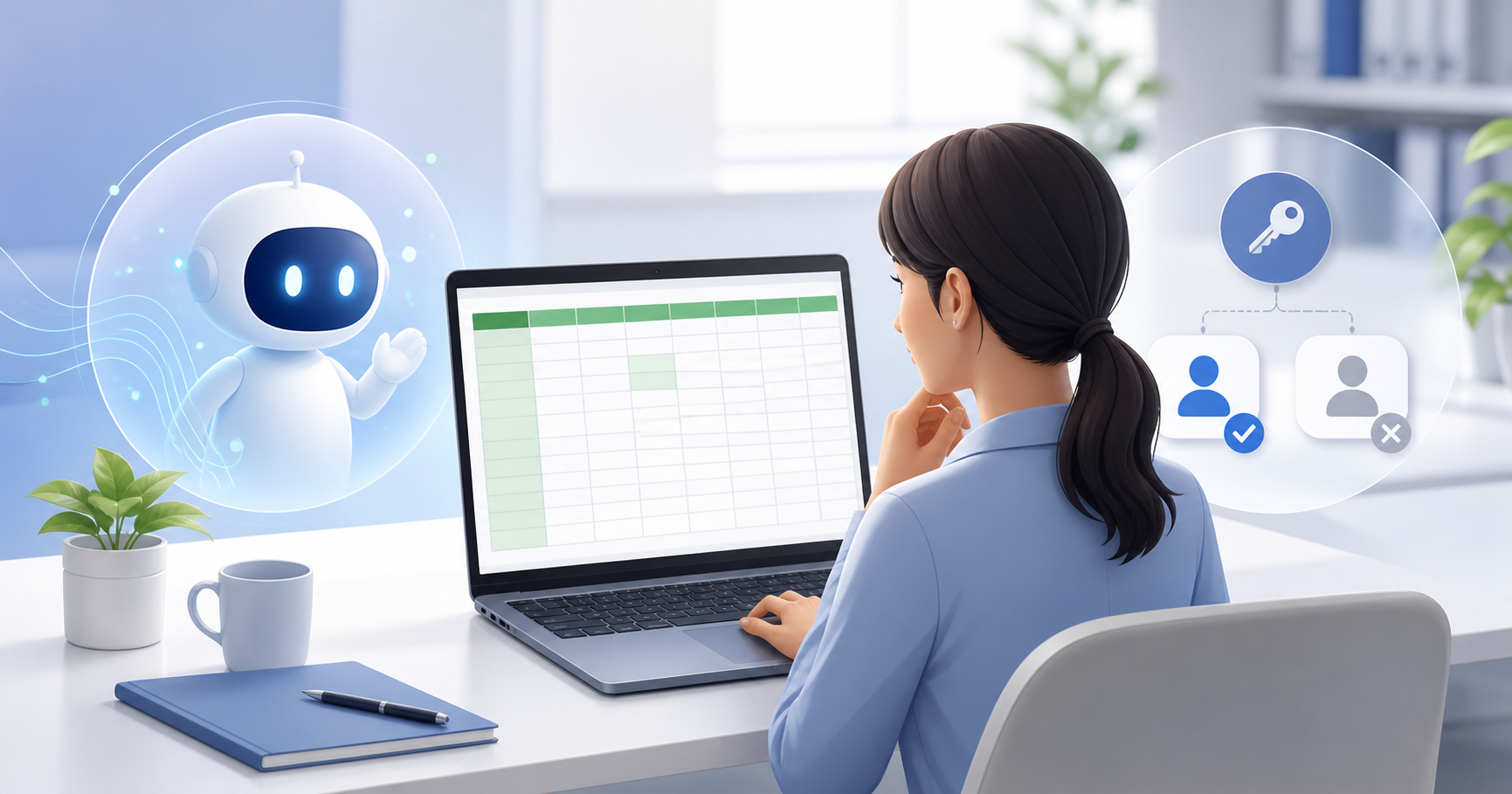

Geminiを使うたびに、「丁寧なメールにして」「決定事項と担当者を分けて」など、同じ指示を繰り返していないでしょうか。
Googleは2026年9月30日、繰り返し使う指示を保存する機能を、従来の「Gems」から「Skills」へ段階的に移行すると発表しました。Skillsは、メール、議事録、問い合わせ回答などの作り方を登録し、通常のチャット内で呼び出せる機能です。
この記事では、2026年10月6日時点の公式情報をもとに、Gemsがいつまで使えるのか、Skillsとの違い、作成方法、事務職の方が使える指示例を解説します。
当ブログは現役大学職員の私が、AIツール(Gemini, ChatGPTなど)を活用し、事務業務改善をするためのAI活用ブログです。私自身、文系大学卒の非エンジニアの事務職員なので、専門用語は避けて読者の皆さんが分かりやすく、すぐ使える情報をお届けできるよう心がけています。
プロフィールの詳細は、以下をご覧ください。
結論:GemsはSkillsへ段階的に移行する
Gemsはすぐに全アカウントで使えなくなるわけではありません。廃止時期はアカウントの種類によって異なり、現在はGemsとSkillsの移行期間です。
| アカウント | Gemsの移行時期 | 2026年10月6日時点 |
|---|---|---|
| 個人Googleアカウント | 2026年11月 | Skillsを利用可能。Gemsは順次移行 |
| Workspace Business・Enterprise・Nonprofit | 早くても2027年3月 | Skillsを段階展開中。Gemsも利用可能 |
| Workspace Education | 早くても2027年6月 | Skillsを段階展開中。Gemsも利用可能 |
既存のGemsは、廃止時に原則としてSkillsへ自動移行されます。ただし、移行後は指示、参考ファイル、回答結果を確認してから業務へ利用してください。Google LabsのGems(Opalで作るミニアプリ)は別機能で、通常のGemsと同じ方法ではSkillsへ移行されません。
最新の日程は、Google公式のGemsからSkillsへの移行案内とGoogle Workspace Updatesで確認できます。
GeminiのSkillsとは
Skillsは、特定の作業で繰り返し使う指示や参考情報を保存し、Geminiに「どのように作業するか」を伝える機能です。
- 通常のGeminiチャット内から呼び出せる
- 依頼内容に合うSkillをGeminiが自動適用できる
- 複数のSkillsを組み合わせて使える
- 指示と参考ファイルをまとめたSKILL.md形式を利用できる
呼び出すときは、入力欄で「/」とSkill名を入力します。Googleは今後「@」による呼び出しへ変更する予定としているため、画面表示が記事と異なる場合は公式ヘルプを確認してください。
GemsとSkillsの違い
| 比較項目 | Gems | Skills |
|---|---|---|
| 使い方 | 専用のGemを選んでチャットする | 通常のチャット内で呼び出す |
| 自動適用 | 基本的に利用者がGemを選ぶ | 依頼内容に応じて自動適用できる |
| 組み合わせ | 1つのGemを中心に使う | 複数のSkillsを組み合わせられる |
| 保存形式 | Gemini内の指示とKnowledge | Markdown形式のSKILL.mdと参考ファイル |
| 画面 | Gemごとに専用画面がある | 通常のチャットをそのまま使う |
Skillsは「自動化そのもの」ではありません。Googleの説明では、Taskが達成したい目的、Scheduleが実行時期、Skillが作業方法に当たります。メール送信やファイル更新など外部へ影響する操作は、利用できるツール、権限、確認手順を別に確認する必要があります。
Skillsへ移行する前に知っておきたい制限
- 段階展開中:同じ種類のアカウントでも、Skillsがまだ表示されない場合があります。
- 機能差がある:Canvas、Deep Research、動画・音楽作成、Guided Learningなど、Gemsで使える一部機能はSkillsで未対応です。
- 同期されない:Geminiアプリで作ったSkillは、現時点ではWorkspaceアプリへ自動表示されません。両方で使う場合は、それぞれ作成します。
- 参考ファイルに制限がある:テキスト、PDF、画像などは利用できますが、DOCXやXLSXなどのバイナリ形式はSkillのアップロード対象外です。
- 共有・Drive連携は移行中:共有、Googleドライブ、Gemini Notebookの資料追加は段階的に提供されます。
Gemini Skillsの作り方
2026年10月6日時点では、個人Googleアカウントの18歳以上を中心に利用でき、Workspaceでは段階的に展開されています。表示されない場合は、展開状況、ライセンス、管理者設定を確認してください。
- Skills画面を開く:Geminiのサイドバーから「設定」→「Skills」を選びます。
- 作成方法を選ぶ:「Geminiと作成」「手動で作成」「アップロード」から選びます。
- 名前・説明・指示を入力する:いつ使うSkillか、何をするか、守る条件、出力形式を記載します。
- サンプルで確認する:個人情報や機密情報を含まない例を使い、事実を補っていないか、必要な項目が出るか確認します。
- 通常のチャットで使う:入力欄で「/」とSkill名を入力するか、依頼内容に応じた自動適用を確認します。
詳しい画面手順と対応ファイルは、Google公式のSkillsの作成・管理方法を確認してください。
既存のGemをSkillsへ移す方法
急いで手動移行する必要がなければ、自動移行を待つ方法があります。早めに使い始めたい場合は、Gemの名前、説明、指示をSkillへコピーします。
- 移行するGemの編集画面を開く
- Knowledgeに追加したファイルがあれば、必要なものを端末へ保存する
- Skills画面で「手動で作成」を選び、Gemの名前、説明、指示をコピーする
- ファイルも使う場合は、公式手順に従ってSKILL.mdと対応ファイルを同じフォルダへまとめてアップロードする
- 同じサンプルをGemとSkillへ入力し、重要な項目や形式が変わっていないか確認する
自動移行後も、指示やファイルが意図どおり移っているかを確認してください。Geminiアプリ用のSkillはWorkspaceアプリへ自動同期されないため、利用場所も確認します。
Skillの指示は4項目で作る
- 利用条件:どのような依頼のときに使うか
- 作業:入力された内容をどう処理するか
- 制約:推測しない、確認が必要な項目を示すなどのルール
- 出力形式:見出し、順番、表、文体、文字数など
業務で使う場合は、「入力にない情報を推測しない」「判断できない内容は『要確認』と記載する」「送信や共有の前に人が確認する」も加えます。
事務職の方が使えるSkillsの指示例3選
メール作成Skill
箇条書きの要件から、正確で読みやすいビジネスメールの下書きを作成してください。
- 最初に件名、その後に本文を表示する
- 結論または依頼内容を早めに伝える
- 日時、場所、期限、対象者は入力内容を正確に反映する
- 入力にない所属、氏名、日付、連絡先は推測せず「要確認」と記載する
- 最後に、送信前に確認すべき項目を示す
議事録作成Skill
入力された会議メモまたは文字起こしから、議事録の下書きを作成してください。
- 「会議名」「日時」「参加者」「議題」「決定事項」「主な意見」「対応事項」の順に整理する
- 対応事項は「内容・担当者・期限」の表にする
- 発言にない結論や理由を補わない
- 聞き取れない箇所や判断できない情報は「要確認」と記載する
- 最後に、確認が必要な点を一覧にする
問い合わせ回答Skill
入力された問い合わせと参考資料をもとに、丁寧な返信案を作成してください。
- 問い合わせの要点を1文で整理する
- 結論、必要な手続き、期限、問い合わせ先の順に書く
- 参考資料に記載がない内容は推測せず「記載なし」と示す
- 個別判断や例外対応が必要な場合は「担当部署へ要確認」と記載する
- 最後に、返信前の確認項目を示す
制度、規程、金額、日付など変更される情報は、Skillの回答だけで判断せず、必ず最新の公式情報と照合してください。
職場や学校でSkillsを使う際の注意点
職場・学校のGoogleアカウントでは、Skillsの利用可否、データの扱い、保存条件がWorkspaceのライセンスと管理者設定によって異なります。組織のアカウントだから自動的に同じ保護が適用されるとは判断せず、Gemini上のデータ保護表示、所属先の契約・利用ルール、管理者の案内を確認してください。
- 実在する学生、教職員、取引先の情報を検証用に使わない
- 個人情報、機密情報、未公開情報を指示や参考ファイルへ入れない
- 共有前に、Skillの指示、参考ファイル、閲覧・編集権限を確認する
- 生成した文章をそのまま送信・公開しない
- 制度、規程、金額、日付は最新の原本と照合する
まとめ
Gemsは廃止され、個人アカウントでは2026年11月、Workspaceでは2027年にSkillsへ移行します。ただし、2026年10月6日時点では移行期間中で、アカウントによって表示される機能が異なります。
- 既存のGemsは原則としてSkillsへ自動移行される
- Skillsは通常のチャット内で呼び出し、複数を組み合わせられる
- GeminiアプリとWorkspaceアプリのSkillsは現時点では同期されない
- 一部のGems機能はSkillsでまだ利用できない
- 最終確認、送信、公開、決裁は人が行う
まずは、個人情報を含まないメールの下書きなど、結果を確認しやすい用途で1つのSkillを試し、安定してから対象業務を広げてください。
関連記事(内部リンク)