




Gemini Notebook(旧NotebookLM)は、PDFや会議資料、Webページなどを一つのノートブックに集め、内容を横断して検索・要約できるGoogleのAIツールです。
回答には引用元が表示されるため、元の資料へ戻って内容を確認しやすい点が特徴です。
「長いPDFの要点を確認したい」
「複数回の会議資料や議事録から決定事項を探したい」
「規程やマニュアルの該当箇所をすぐに見つけたい」
このような場面で活用できます。
この記事では、現役大学職員の私が、Gemini Notebookの現在の画面と基本操作、資料整理や会議業務での使い方、利用前に確認したい安全上の注意点を解説します。
当ブログは現役大学職員の私が、AIツール(Gemini, ChatGPTなど)を活用し、事務業務改善をするためのAI活用ブログです。私自身、文系大学卒の非エンジニアの事務職員なので、専門用語は避けて読者の皆さんが分かりやすく、すぐ使える情報をお届けできるよう心がけています。
プロフィールの詳細は、以下をご覧ください。
NotebookLMはGemini Notebookに名称変更
Googleは2026年7月16日、NotebookLMの名称を「Gemini Notebook」に変更しました。
名称変更後も、追加した資料をもとに情報を整理・検索する独立したサービスである点は変わりません。現在は、作成したノートブックをGeminiアプリから開き、編集やチャットを行うこともできます。
一方、回答の作られ方には違いがあります。Gemini Notebookでは、回答がノートブックに追加した資料を中心に作成されます。Geminiアプリからノートブックを利用した場合は、ノートブックの資料に加えて、Web検索などの機能が使われることがあります。
この記事では検索時の分かりやすさを考慮し、タイトルでは「NotebookLM(現Gemini Notebook)」と表記します。以降は現在の名称である「Gemini Notebook」に統一します。
名称変更については、Google公式ブログで案内されています。
Gemini Notebookとは?
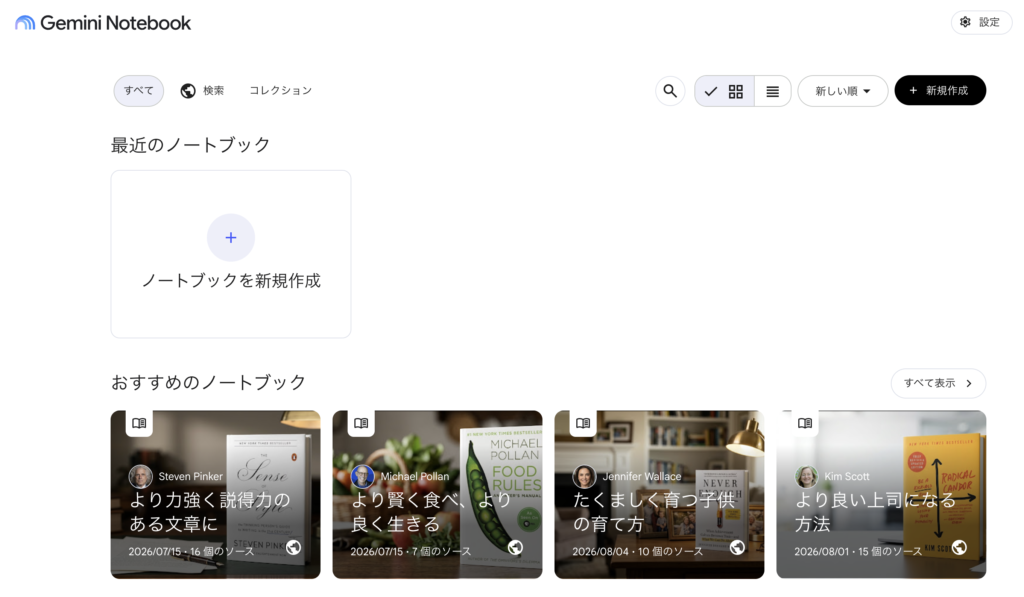
Gemini Notebookは、自分で追加した資料をもとに、情報を整理・検索できるAIリサーチツールです。
PDFやGoogleドキュメント、Webページなどを追加すると、資料の要約や複数資料の比較、特定の記述の検索ができます。
回答には引用番号が表示されます。番号を選択すると、回答の根拠になった資料の該当箇所を確認できます。
AIの回答をそのまま正しいと判断するのではなく、元の資料へ戻って確認しながら使えることが、Gemini Notebookの大きな特徴です。
大学職員が実際にGemini Notebookを使ってみた記事
大学職員の業務を想定し、会議資料の要約と説明準備に使った結果は、次の記事で紹介しています。


Gemini Notebookの画面構成
Gemini Notebookの基本画面は、主に「ソース」「チャット」「Studio」の3つに分かれています。
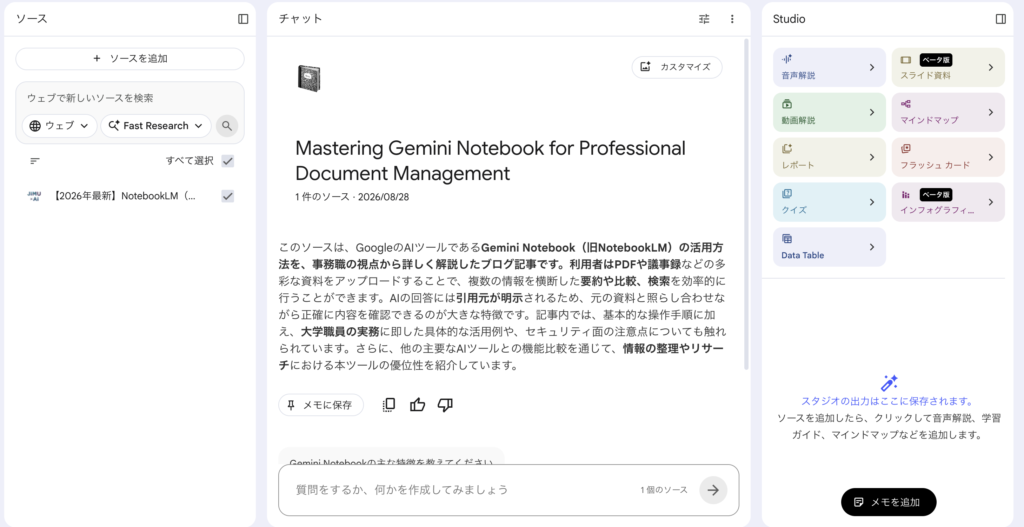
ソース
画面左側では、ノートブックに追加した資料を管理します。質問に使いたい資料だけを選択することもできるため、資料数が多い場合でも対象を絞って確認できます。
チャット
画面中央では、追加した資料について質問します。「要点を3つにまとめてください」「資料Aと資料Bの違いを表にしてください」など、目的を具体的に伝えると回答を確認しやすくなります。
Studio
画面右側のStudioでは、追加した資料をもとに音声概要、動画解説、スライドデッキ、インフォグラフィックなどを作成できます。利用できる機能や生成回数は、契約プランやアカウントの種類によって異なります。
Gemini Notebookに追加できる資料
Gemini Notebookでは、さまざまな形式の資料をソースとして追加できます。
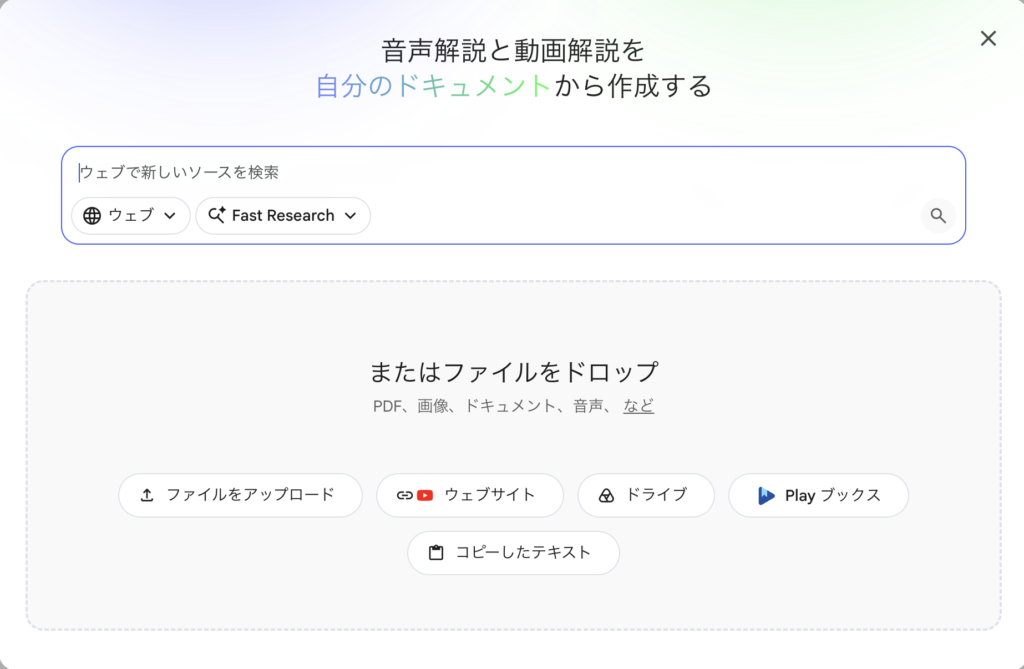
| 種類 | 主な形式・追加方法 |
|---|---|
| 文書 | PDF、Word、テキスト、Markdown |
| Googleドライブ | Googleドキュメント、Googleスライド、Googleスプレッドシート |
| 表・データ | CSV、Googleスプレッドシート |
| プレゼンテーション | PowerPoint、Googleスライド |
| Web | WebページのURL、公開YouTube動画 |
| 音声 | MP3、WAVなど |
| 画像 | PNG、JPEGなど |
| その他 | コピーして貼り付けたテキスト |
Googleドライブから追加した資料は、元のファイルが更新された場合に同期できます。ただし、コメントや脚注など、一部の情報は取り込まれない場合があります。
無料で利用する場合、2026年10月時点の主な上限は次のとおりです。
- ノートブック:100冊
- 1冊あたりのソース:50個
- 1ソースあたり:最大50万語または200MB
2026年9月2日以降、チャットやStudio機能は、固定の日次回数ではなく、指示の複雑さ、使用するモデルや機能、チャットの長さなどを踏まえた処理量ベースの上限で管理されています。上限は5時間ごとに回復し、週間上限も設定されています。残量と回復時刻はGemini Notebookの設定画面やチャット画面で確認できます。
上限や利用できる機能は変更される可能性があるため、利用時にはGemini Notebook公式ヘルプも確認してください。
Gemini Notebookの基本的な使い方
STEP1:ノートブックを作成する
GoogleアカウントでGemini Notebookへログインし、新しいノートブックを作成します。
ノートブックには「会議資料」「学内規程」「製品マニュアル」など、後から内容が分かる名前を付けておくと管理しやすくなります。
STEP2:資料を追加する
「ソースを追加」から、確認したい資料を選択します。パソコンに保存したPDFなどをアップロードするほか、Googleドライブの資料やWebページのURLも追加できます。
最初から大量の資料を追加するのではなく、内容を確認できる少数の資料から試すと、回答の根拠を追いやすくなります。
STEP3:資料について質問する
資料の追加が完了したら、チャット欄から質問します。例えば、次のような質問ができます。
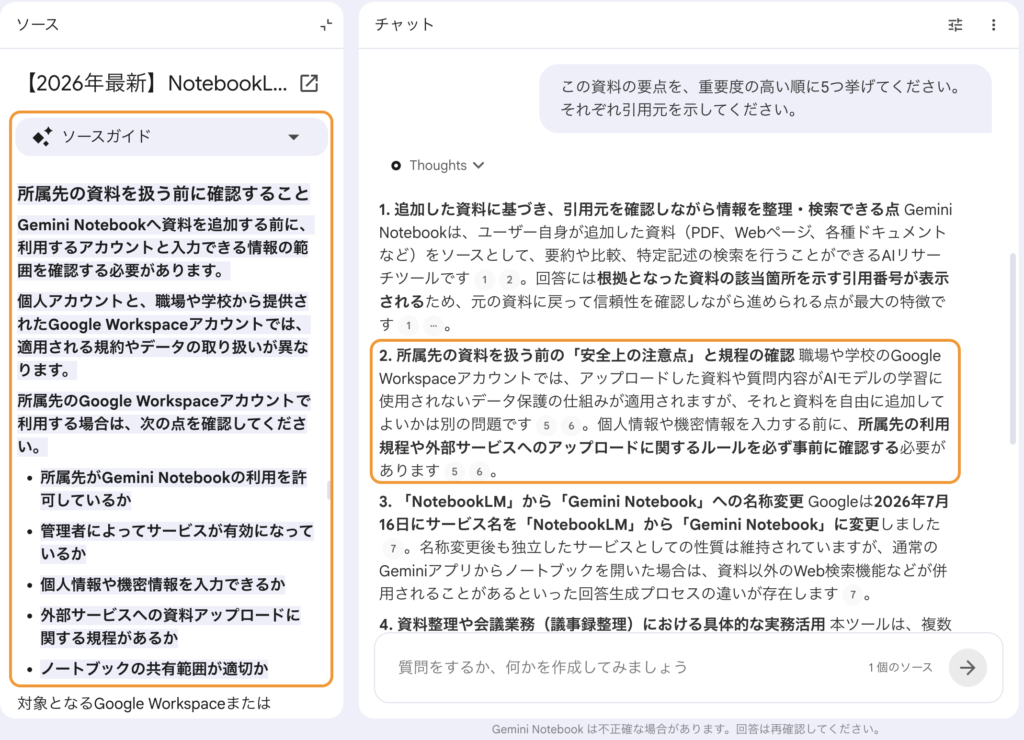
この資料の要点を、重要度の高い順に5つ挙げてください。
それぞれ引用元を示してください。
資料Aと資料Bを比較し、変更された内容を表にしてください。
資料だけでは判断できない項目は「確認できない」と記載してください。
複数の会議資料を確認し、決定事項、未決事項、次回までの対応事項を分けて整理してください。
質問するときは、対象の資料、確認したい項目、希望する出力形式を具体的に指定するのがポイントです。
STEP4:引用元を確認する
回答に表示された引用番号を選択すると、根拠になった資料の該当箇所が表示されます。回答内容だけを読むのではなく、重要な数値、期限、制度、決定事項については、必ず元の資料も確認してください。
資料整理での活用例
複数の資料を横断して検索する
会議資料やマニュアル、過去の報告書などを同じノートブックに追加すると、複数の資料を横断して情報を探せます。
- 複数年度の資料から変更点を探す
- 過去の議事録から特定の議題が扱われた回を探す
- マニュアルから特定の操作手順を探す
- 複数の報告書から共通する課題を整理する
- 規程や内規から関連する条文を探す
資料名を指定して質問すると、対象を絞りやすくなります。
「2025年度会議資料」と「2026年度会議資料」を比較し、変更された項目を表にしてください。
追加した資料の中から「生成AIの利用」に関する記述を探し、資料名と該当箇所を示してください。
表記や内容の違いを確認する
過去の通知文と新しい通知文を追加して、表記や内容の違いを確認することもできます。
新しい通知文と過去の通知文を比較し、用語、日付の表記、敬語、案内の順番が異なる箇所を示してください。元の文章を直接書き換えず、修正候補を表にしてください。
Gemini Notebookは元の資料を直接編集するものではありません。提示された修正案を確認し、必要なものだけを元のファイルへ反映します。
会議資料・議事録での活用例
Gemini Notebookは、会議に自動参加してリアルタイムに議事録を作るツールではありません。
会議後に、会議資料、議事録、文字起こし、録音した音声ファイルなどを追加し、情報をまとめて整理する使い方に向いています。
例えば、次の資料を同じノートブックに追加します。
- 会議の開催案内
- 議題や配付資料
- 前回の議事録
- 今回の文字起こし
- 会議後に作成したメモ
資料を追加した後、次のように質問できます。
会議資料と文字起こしをもとに、決定事項、継続審議、担当者、期限を表にしてください。
担当者や期限を確認できない場合は推測せず、「記載なし」としてください。
前回の議事録と今回の文字起こしを比較し、前回から進展した事項と未対応の事項を整理してください。
会議中に出た質問と、それに対する回答を一覧にしてください。
回答がなかった質問は分けて表示してください。
音声ファイルを追加した場合は文字情報へ変換されますが、人名、数字、固有名詞などが正しく認識されているとは限りません。重要な箇所は元の音声や正式な議事録と照合する必要があります。
会議資料を使った検証結果はこちらで紹介しています。
ChatGPT・Geminiとの違い
| 比較項目 | Gemini Notebook | ChatGPT・Gemini |
|---|---|---|
| 主な用途 | 手元の資料の整理、検索、比較 | 文章作成、アイデア出し、調査など |
| 回答の根拠 | ノートブックに追加した資料が中心 | Web情報やアップロードした資料など |
| 引用元の確認 | 回答から元資料の該当箇所を確認しやすい | 利用する機能によって異なる |
| 複数資料の管理 | 資料をノートブック単位で継続的に管理できる | 通常はチャットやプロジェクト単位で管理 |
| 出力 | 要約、音声、動画、スライド、図解など | 文章、画像、調査結果、ファイル分析など |
手元の資料を中心に、引用元を確認しながら整理したい場合はGemini Notebookが向いています。
新しいアイデアを出したい場合や、追加した資料だけでなくWeb上の情報も含めて広く調べたい場合は、ChatGPTやGeminiも選択肢になります。
通常のGeminiとGemini NotebookのどちらがCSV分析に向いているかは、同じ匿名化CSVを使った比較記事で検証しています。

Geminiの個人向けプランと、所属先のGoogle Workspaceアカウントで利用する場合の違いはこちらで解説しています。

所属先の資料を扱う前に確認すること
Gemini Notebookへ資料を追加する前に、利用するアカウントと入力できる情報の範囲を確認する必要があります。
個人アカウントと、職場や学校から提供されたGoogle Workspaceアカウントでは、適用される規約やデータの取り扱いが異なります。
所属先のGoogle Workspaceアカウントで利用する場合は、次の点を確認してください。
- 所属先がGemini Notebookの利用を許可しているか
- 管理者によってサービスが有効になっているか
- 個人情報や機密情報を入力できるか
- 外部サービスへの資料アップロードに関する規程があるか
- ノートブックの共有範囲が適切か
対象となるGoogle WorkspaceまたはGoogle Workspace for Educationの環境では、アップロードした資料、質問、生成された回答は、人による確認やAIモデルの学習に使用されないと案内されています。
ただし、データ保護の仕組みがあることと、所属先の資料を自由に追加できることは別の問題です。所属先の規程で認められていない資料や、利用目的に必要のない個人情報・機密情報は追加しないようにしてください。
動作を試す場合は、匿名化した資料や架空のデータを使用する方法があります。
所属先のアカウントにおけるデータの取り扱いは、Gemini Notebook公式ヘルプで確認できます。
まとめ
Gemini Notebookは、PDFや会議資料などを一つの場所に集め、複数の資料を横断して検索・要約できるAIツールです。
特に次のような場面で活用できます。
- 長いPDFの要点を確認する
- 複数資料の違いや変更点を整理する
- 会議資料や議事録から決定事項を探す
- 規程やマニュアルの該当箇所を検索する
- 回答の引用元から原文を確認する
最初は、公開資料や架空の資料など、内容を確認できるPDFを1枚追加し、「この資料の要点を3つにまとめてください」と質問するところから試すと分かりやすいでしょう。
AIの回答だけで判断せず、引用元と元資料を確認しながら利用することが重要です。
あわせて読みたい|Gemini Notebookと一緒に使いたいAIツール
Gemini Notebookは、手元の資料を読み解くのが得意なAIツールです。一方で、文章作成・アイデア出し・画像生成・Excel作業などは、他のAIツールと組み合わせることでさらに効率化できます。
Gemini Notebookを使って「資料を読む・整理する」ことに慣れてきた方は、次に以下の記事も参考にしてみてください。
会議の文字起こしと議事録作成をまとめたい方へ
Zoom、Google Meet、Teams、対面会議などの記録を一つの場所に集めたい場合は、Nottaも選択肢になります。Nottaで文字起こしした会議内容をGemini Notebookに取り込み、会議資料や過去の議事録とあわせて整理する使い方もできます。

Google系AIを仕事で使いたい方へ
Gemini Notebookと同じGoogle系のAIとして、Geminiも事務職の業務で活用しやすいツールです。無料版と有料版の違いや、仕事で使うときの注意点を整理しています。

ChatGPT・Gemini・Claudeの違いを知りたい方へ
Gemini Notebookは資料整理に強い一方、文章作成やアイデア出しではChatGPT・Gemini・Claudeの方が向いている場面もあります。主要AIツールの違いを比較したい方はこちらをご覧ください。

ExcelやWordでAIを使いたい方へ
現Gemini Notebookは資料の要約や横断検索に便利ですが、ExcelやWordの中でAIを使いたい場合はMicrosoft Copilotの違いも押さえておく必要があります。無料版と有料版の違いはこちらで解説しています。

資料を図解・画像化したい方へ
Gemini Notebookのインフォグラフィック機能に興味がある方は、画像生成AIの使い方もあわせて確認しておくと便利です。Nano Bananaは、資料の図解化やチラシ・ポスター作成のたたき台にも使いやすいツールです。












コメント