
はじめに
オンラインでも対面でも会議や打ち合わせがハイブリッドに行われる今の時代。この業者との打ち合わせはZoomだけど、あの業者との打ち合わせはGoogle Meet、対して社内会議は対面で行われるなど、様々な会議や打ち合わせのパターンが想定されます。各オンライン会議システムに文字起こし機能や要約機能があっても、保存先が異なると、後から探して議事録にまとめる作業は残ります。
現役大学職員の私がNotta無料版を使ってみて便利だと感じたのは、音声認識の細かな差よりも、入口の異なる記録を一つのワークスペースに集め、同じ流れで検索・要約・議事録化できる点です。

本記事では、Notta無料版で実際に確認した画面を使いながら、事務職の方がどのような場面で便利に使えるのか、Zoom・Google Meet・Teamsなどの標準機能との違い、利用前の注意点を紹介します。
※検証には架空の大学名・人物・会議内容のみを使用し、実在する学生・大学・個人情報・機密情報は使用していません。
Notta無料版を使ってわかった結論
- Zoom・Google Meet・Teams・Webexの会議をNottaへ記録できる
- 対面会議の録音、受け取った音声ファイル、Web上の音声も同じ場所で管理できる
- 取り込み方法が違っても、文字起こし後は検索・話者確認・AI要約を同じ画面で使える
- Google WorkspaceやMicrosoft 365の環境に統一されている場合は、標準機能で足りる可能性がある
- 無料版は月120分でも1回3分までのため、長い録音ファイルの確認には向かない
- 業務の録音は、個人契約であっても勤務先の規程と参加者への説明を確認する必要がある
Nottaの便利な点は、記録の入口を一つに集められること
Nottaのホーム画面には、「録音開始」「アップロード」「Web会議の文字起こし」「URLからの文字起こし」など、音声を取り込むための入口が並んでいます。作成した記録は「マイノート」に保存されるため、会議の方法ごとに別のサービスを探し回る必要がありません。
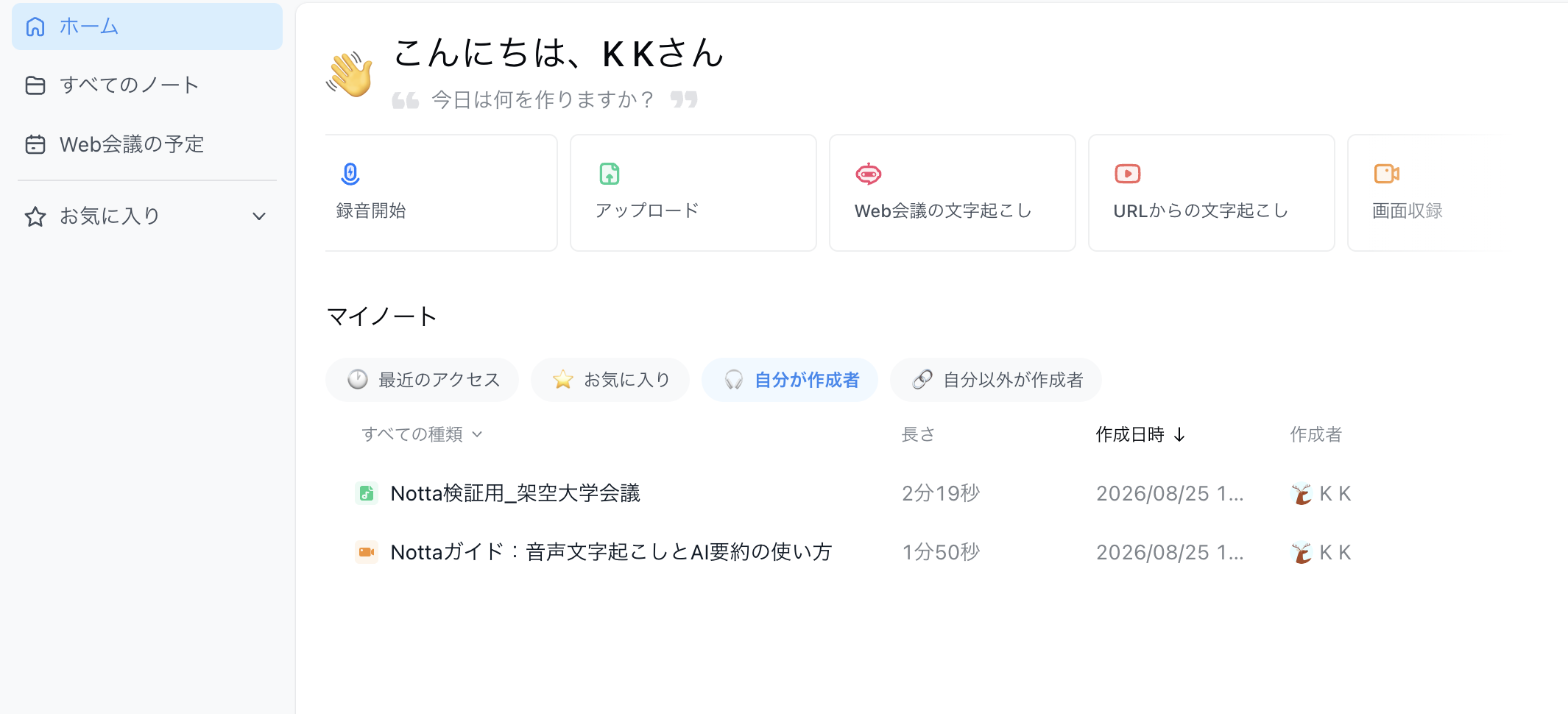
| 記録の入口 | 主な使い方 |
|---|---|
| Web会議の文字起こし | Zoom・Google Meet・Teams・Webexの招待URLを使ってNotta Botを参加させる |
| 録音開始 | パソコンやスマートフォンのマイクを使い、対面会議や打ち合わせを記録する |
| アップロード | ICレコーダーの録音や、相手から受け取った音声・動画ファイルを取り込む |
| URLからの文字起こし | 対応するWeb上の音声・動画をURLから取り込む |
| デスクトップ版 | パソコンのマイク音声とシステム音声を直接記録する |
Zoom・Google Meet・Teams・Webexを同じ方法で記録できる
Web会議では、Nottaの画面に招待URLを貼り付け、Notta Botを会議へ参加させます。Zoom、Google Meet、Microsoft Teams、Webexに対応しているため、相手によって会議ツールが変わっても、記録はNottaへ集められます。
ただし、Notta Botは会議の参加者として表示されます。待機室やロビーが有効な場合はホストの承認が必要です。Teamsのログイン必須会議、Zoom・Webexのウェビナーなど、対応していない形式もあります。
Botを参加させずに録音する方法もある
Nottaデスクトップ版には、Botを会議へ参加させず、パソコンのマイク音声とシステム音声を直接記録する方法もあります。ZoomやTeamsに限らず、パソコンで再生される音声を記録できる点は便利です。
Botが表示されない場合でも、録音について参加者への説明が不要になるわけではありません。会議や会話を録音する前に、勤務先の規程と必要な同意を確認してください。
対面会議や受け取った音声ファイルも一緒に管理できる
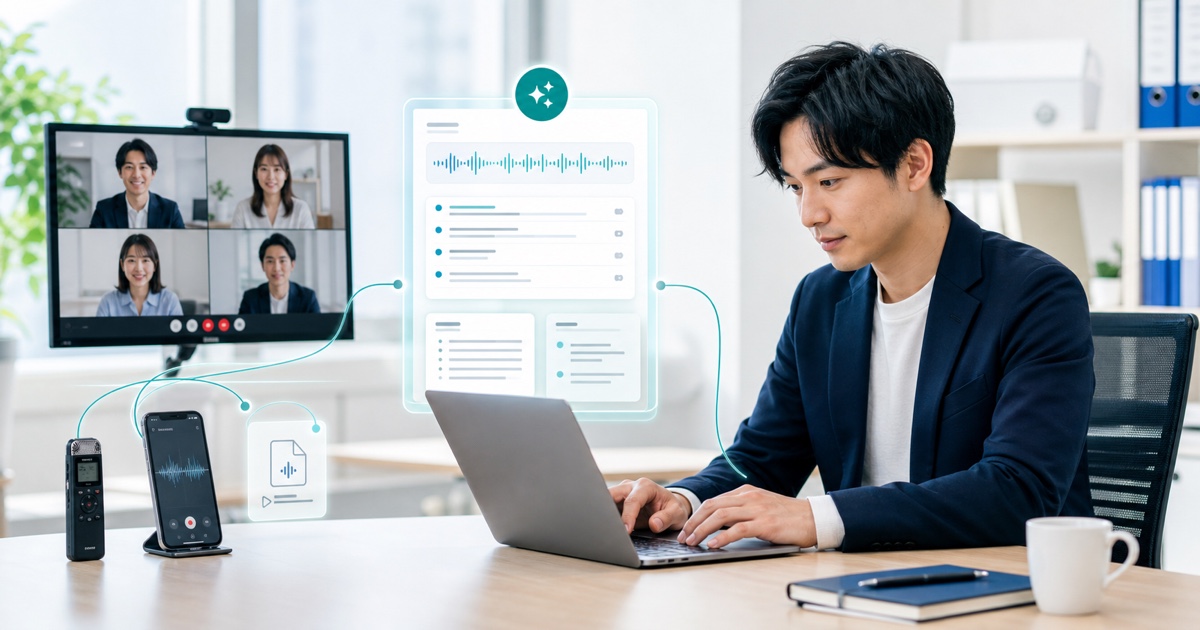
会議室での打ち合わせは「録音開始」、ICレコーダーやスマートフォンで録音したデータは「アップロード」から取り込めます。取引先や同僚から受け取った音声ファイルも同じワークスペースに置けるため、オンライン会議だけが別管理になることを防げます。
実務において、定例会議、業者との打ち合わせ、研修、インタビューなど、記録の方法が一定でない場面も多いかと思います。Nottaは、録音方法そのものを一つに統一するのではなく、録音後の保存先と確認方法を統一できるサービスだと感じました。
取り込んだ後は、同じ画面で検索・確認できる
Nottaへ取り込んだ記録は、音声と文字起こしを一緒に確認できます。発言時刻と話者が表示されるため、気になる箇所を見つけたときに、その部分の音声へ戻りやすい設計です。
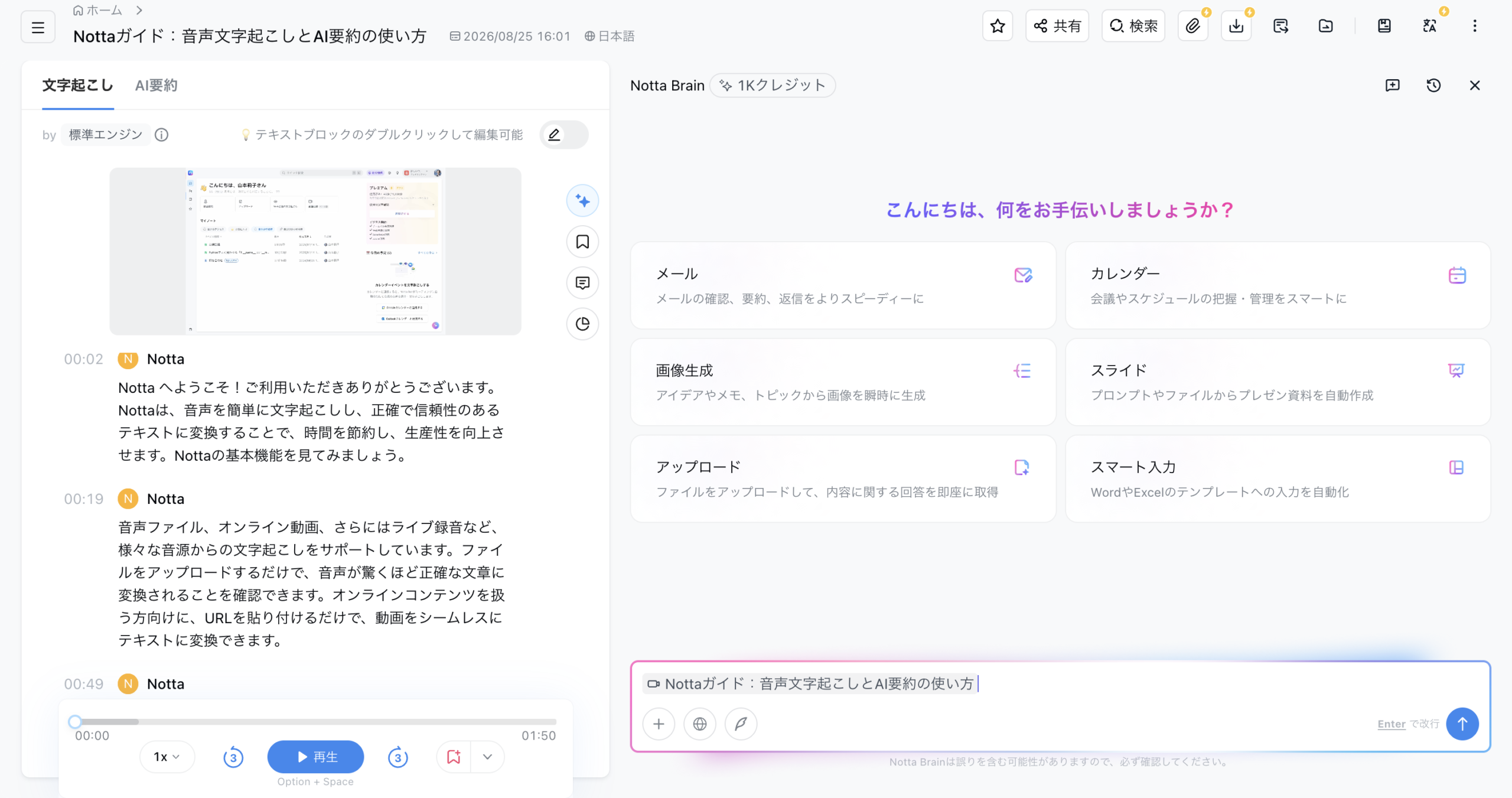
- キーワードで発言を検索する
- 話者ごとに発言を確認する
- 文字を読みながら該当箇所の音声を再生する
- 必要に応じて文字起こしを修正する
Zoomの録画、Teamsの会議、対面録音などが別々に保存されていると、過去の発言を探すだけでも時間がかかります。Nottaへ集めておけば、入口に関係なく同じ操作で確認できます。
AI要約で議事録の下書きまでつなげられる
文字起こしの後は、AI要約を使って会議内容を整理できます。今回試した「定例会議」の形式では、議題、進捗状況、問題点、決定事項、行動項目などに分けて表示されました。
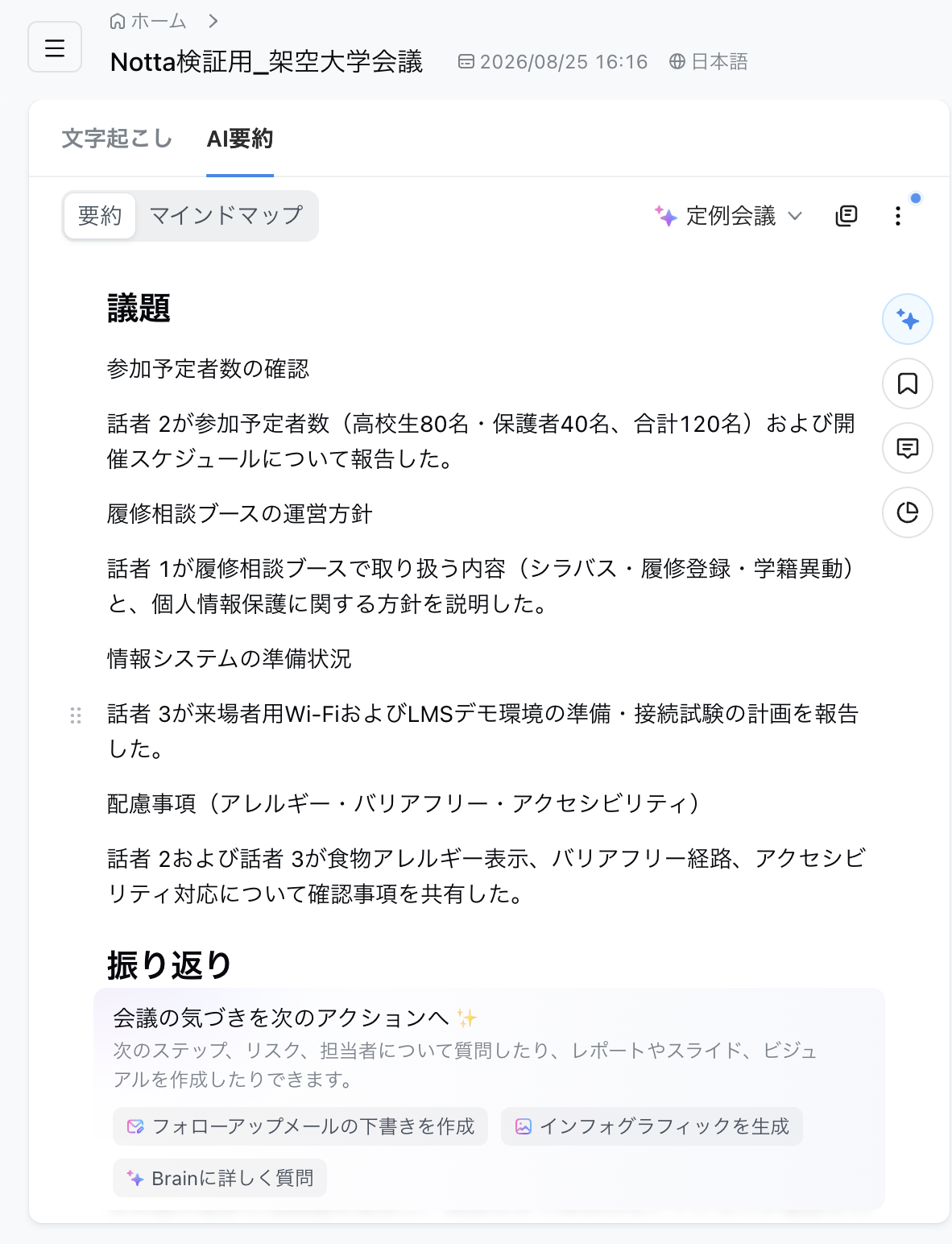
会議の録音を最初から聞き直し、議題・担当者・期限を一つずつ拾うより、AIが作った下書きを確認する方が作業を始めやすくなります。記録の入口から議事録の下書きまで同じサービス内で進められることが、Nottaの便利な点です。
ただし、AI要約をそのまま正式な議事録として配布することはおすすめしません。今回も、文字起こしで誤った数量が要約に残った箇所や、「予定」が「決定」と表現された箇所がありました。数値、期限、固有名詞、担当者、決定事項は原音と照合する必要があります。
無料版で実際に確認した範囲
無料版では、2分19秒・3話者の架空会議音声をアップロードし、文字起こし、話者の分離、キーワード検索、AI要約を確認しました。大学業務で使う用語、日時、担当者の多くは文字にでき、3人の発言も話者ごとに分けて表示されました。
Notta無料版の主な制限
| 項目 | 2026年8月26日の確認内容 |
|---|---|
| 料金 | 0円・クレジットカード登録不要 |
| 文字起こし時間 | 月120分 |
| 1回の上限 | 3分まで |
| ファイルインポート | 月50個 |
| AI要約 | 月10回 |
月120分と表示されていても、録音済みファイルは1回3分までです。30分や60分の会議ファイルを無料版で丸ごと試すことはできません。無料版は、画面の使いやすさや一連の流れを短いサンプルで確認するためのプランと考えると分かりやすいです。
無料版と有料版の上限や料金は変更されることがあります。契約前にNotta公式料金ページで最新情報を確認してください。
Zoom・Google Meet・Teamsの標準機能との違い
| 選び方 | 向いている方法 |
|---|---|
| Google Meetだけを使い、対象のWorkspace契約がある | まずGoogle Meetの会議メモを確認 |
| Teamsだけを使い、必要なライセンスがある | まずTeamsの文字起こし・Recapを確認 |
| Zoomの対象有料プランとクラウド録画を利用している | まずZoomの文字起こしを確認 |
| 会議ツールが相手によって変わる | Nottaで保存先と確認方法を統一する利点がある |
| 対面録音や受け取った音声ファイルも扱う | Nottaへまとめる利点がある |
一つの会議環境に統一され、必要な文字起こし・要約機能をすでに利用できる場合、Nottaを追加契約する必要性は高くありません。複数の入口を横断して管理したい場合に、Nottaの強みが出ます。
Nottaがおすすめな人・不要な可能性が高い人
Nottaがおすすめな人
- Zoom・Google Meet・Teams・Webexを相手によって使い分けている
- オンライン会議と対面会議の記録を同じ場所へ集めたい
- 録音ファイルを受け取って文字起こしすることがある
- 過去の会議をキーワードで検索したい
- 文字起こしからAI要約・議事録の下書きまで同じ流れで進めたい
Nottaが不要な可能性が高い人
- 会議が一つのサービスに統一され、標準機能で不足がない
- 会議後に記録を検索・要約する必要がない
- 勤務先の規程で外部サービスへの音声送信が認められていない
- 無料版の1回3分という上限では試したい音声を処理できない
Nottaは法人向けだけでなく、個人でも無料版から試し、有料プランを契約できます。ただし、個人で契約したからといって、勤務先の会議音声を自由にアップロードできるわけではありません。


事務職の方が使う前に確認したいセキュリティ
Nottaは第三者によるセキュリティ評価を受け、通信中と保存中のデータを暗号化し、データの保存先に国内のAWS環境を利用しています。公式では、主に次の対策が案内されています。
- ISO/IEC 27001:2022:情報セキュリティを適切に管理する体制についての国際規格
- SOC 2 Type II:セキュリティ管理の仕組みが一定期間、適切に運用されているかを第三者が確認する監査報告
- TLS 1.2:インターネット上で送受信するデータを暗号化する仕組み
- AES-256:保存されているデータを暗号化する仕組み
- AWS東京リージョン:データの保存先として、日本国内にあるAWSの東京リージョンを利用
ただし、認証や暗号化があることと、顧客・従業員・学生などの個人情報や機密性の高い会議音声を個人判断でアップロードしてよいかは別の話です。業務で利用する前に、次の点を確認してください。
- 勤務先の情報セキュリティ規程とクラウドサービス利用ルール
- 録音について参加者へどう説明し、同意を得るか
- データの保存期間、共有範囲、削除方法
- 組織として必要な契約と管理者設定
- AIによるデータ学習を無効化できるプラン・設定か
最初に試す場合は、今回のように架空・匿名化した短い音声を使うのが安全です。
よくある質問
無料版だけでも便利さを確認できますか?
ホーム画面、ファイルの取り込み、文字起こし、話者表示、検索、AI要約の流れは確認できます。ただし1回3分までなので、長い会議ファイルを使った確認には向きません。
ZoomやTeamsだけを使う場合もNottaは必要ですか?
勤務先の契約で必要な文字起こし・要約機能を利用でき、会議記録を別の場所へまとめる必要がなければ、標準機能で足りる可能性があります。
AI要約をそのまま議事録として使えますか?
そのままの配布はおすすめしません。数値、期限、固有名詞、担当者、決定事項を原音と照合し、責任者が確認してから共有してください。
業務の会議音声をアップロードしても大丈夫ですか?
個人判断でのアップロードは避けてください。顧客情報、従業員情報、学生情報、成績、未公開資料などを含む場合は特に、勤務先の規程、参加者への説明、契約、管理者設定、保存・削除方針を確認する必要があります。
文字起こしした会議をGemini Notebookで整理・活用する
Nottaで文字起こしした会議内容を、配布資料や過去の議事録とあわせて整理したい場合は、Gemini Notebookと組み合わせる方法があります。
文字起こしデータ、会議資料、前回の議事録などをGemini Notebookに読み込ませると、決定事項、継続検討事項、担当者ごとの対応などを資料に基づいて確認できます。Nottaで会議を記録し、Gemini Notebookで関連資料と照らし合わせながら整理する流れです。
実際の業務で使う場合は、個人情報や機密情報をそのまま入力せず、所属組織のルールと各サービスの利用条件を確認してください。
Gemini Notebookの基本的な使い方はこちらで紹介しています。

会議資料を短時間で読み解く使い方はこちらをご覧ください。

まとめ:Nottaは記録の入口が複数ある人に便利
Notta無料版を使ってみて便利だと感じたのは、Zoom・Google Meet・Teams・Webex、対面会議、録音済みファイルなどを一つのワークスペースへ集められることでした。
取り込んだ後は、文字起こし、話者ごとの確認、検索、AI要約を同じ流れで使えます。会議ツールごとの音声認識精度を比べるというより、保存先と議事録作成の流れをまとめたい事務職の方に向いています。
一方、無料版は1回3分までです。まずは架空・匿名化した短い音声で操作を確認し、自分の会議時間や利用頻度に合うかを見てから有料プランを検討するのがよいでしょう。
※料金、無料枠、機能、対応する会議サービスは変更される可能性があります。申し込み前に公式サイトの最新情報をご確認ください。