





この記事でわかること
- ✅ Google Workspace Studioで問い合わせ対応を自動化できる範囲
- ✅ Gmail、Google Chat、スプレッドシートを連携する流れ
- ✅ Geminiによる問い合わせの要約・分類・返信案作成の実用性
- ✅ 回答集に情報がない質問を人の確認へ回す方法
- ✅ 大学や職場で利用する際の注意点
はじめに|問い合わせメール対応はどこまで自動化できる?
大学や企業の事務部門には、毎日のようにさまざまな問い合わせメールが届きます。
- メールを開いて内容を確認する
- 問い合わせの種類と緊急度を判断する
- 担当者へ共有する
- 問い合わせ台帳へ記録する
- 過去の回答や回答集を確認する
- 返信文を作成する
一つひとつは難しい作業でなくても、問い合わせ件数が増えると確認や転記に時間がかかります。記録漏れや担当者への共有漏れが起きる可能性もあります。
Geminiなどの生成AIを使えば、メールの要約や返信案の作成はできます。しかし、一般的なチャット形式のAIでは、メール本文をコピーし、AIへ指示し、結果を台帳へ転記する作業が残ります。
そこで今回は、Googleの自動化機能であるGoogle Workspace Studioを使い、問い合わせメールの受信から返信下書きの作成までを一つのフローとして自動化できるか検証しました。
結論からお伝えすると、今回作成したフローでは、問い合わせメールの要約・分類、Google Chatへの通知、スプレッドシートへの記録、回答集を根拠とした返信案の作成、Gmailへの返信下書き保存まで実行できました。
返信は自動送信せず、Gmailの下書きに留めています。担当者が内容と宛先を確認してから送信できるようにすることが、今回のフローの重要なポイントです。
※検証には架空の問い合わせ内容と検証用の回答集を使用しています。実在する学生、保護者、教職員の個人情報や、所属先の機密情報は使用していません。
当ブログは現役大学職員の私が、AIツール(Gemini, ChatGPTなど)を活用し、事務業務改善をするためのAI活用ブログです。私自身、文系大学卒の非エンジニアの事務職員なので、専門用語は避けて読者の皆さんが分かりやすく、すぐ使える情報をお届けできるよう心がけています。
プロフィールの詳細は、以下をご覧ください。
Google Workspace Studioとは
Google Workspace Studioは、Geminiを活用して、Gmail、Google Chat、Googleスプレッドシート、Googleドライブなどをまたぐ定型作業を自動化する機能です。
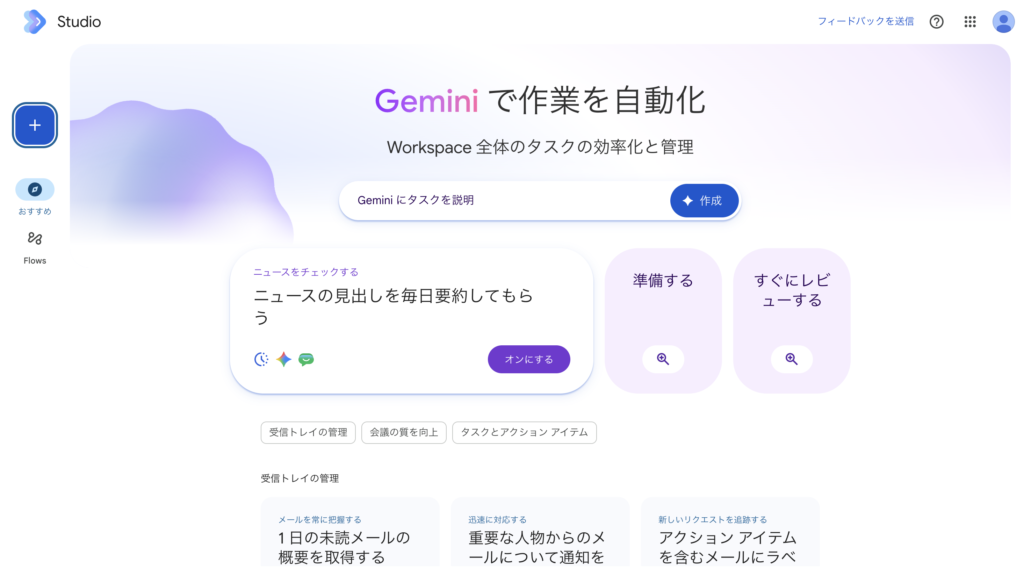
自動化の流れは、主に「開始条件」と「ステップ」を組み合わせて作成します。
- 開始条件:メールの受信、決めた時刻、シートの変更など、フローを動かすきっかけ
- ステップ:メールの要約、Chatへの通知、シートへの記録、返信下書きの作成など、開始後に実行する処理
Googleの公式ヘルプでも、メールの添付ファイルをドライブへ保存する、フォームへの回答をChatで通知する、新しいメールをGeminiで分析・要約するといった活用例が紹介されています。
開始条件と複数のステップを画面上で設定できるため、今回の検証ではプログラミングコードを書かずにフローを作成できました。
詳しい利用条件や最新の機能については、Google Workspace Studio公式ヘルプをご確認ください。
今回検証した問い合わせ対応フロー
今回作成したフローの全体像は、次のとおりです。
- 件名に「[Studio検証]」を含むメールを受信
- Geminiがメール本文を要約
- Google Chatへ通知
- 氏名、属性、問い合わせ分類、問い合わせ要約、緊急度、対応期限を抽出
- Googleスプレッドシートの問い合わせ台帳へ記録
- 別のスプレッドシートに用意した回答集を取得
- 回答集を根拠にGeminiが返信案を作成
- 元のメールに対する返信としてGmailへ下書きを保存
メールの要約だけで終わらず、担当者への通知、台帳への記録、返信案の作成までを一つのフローにつなげています。
検証に使用したデータ
今回の検証では、実在する問い合わせメールを使用せず、次のデータを作成しました。
- 架空の氏名・属性・問い合わせ内容を記載した検証メール
- 入試、オープンキャンパス、学費などの問い合わせ分類
- 問い合わせへの回答例をまとめた検証用スプレッドシート
- 回答集に記載がないことを確認するための質問
大学の問い合わせ業務では、氏名、連絡先、受験情報、健康状態などの個人情報を扱う場合があります。検証段階では、所属先の実データを使わず、架空・匿名化したデータで動作を確認することが重要です。
職場でのAI利用に関する確認事項は、以下の記事でも詳しく解説しています。

Workspace Studioで問い合わせ対応フローを作る手順
Workspace Studioで新しいフローを作るときは、最初に画面のテキストボックスへ自動化したい内容を文章で入力し、「生成」をクリックします。
【件名に特定の文字を含むメールを受信したら、本文を要約してGoogle Chatへ通知する】のように、開始条件と実行したい処理を具体的に入力します。
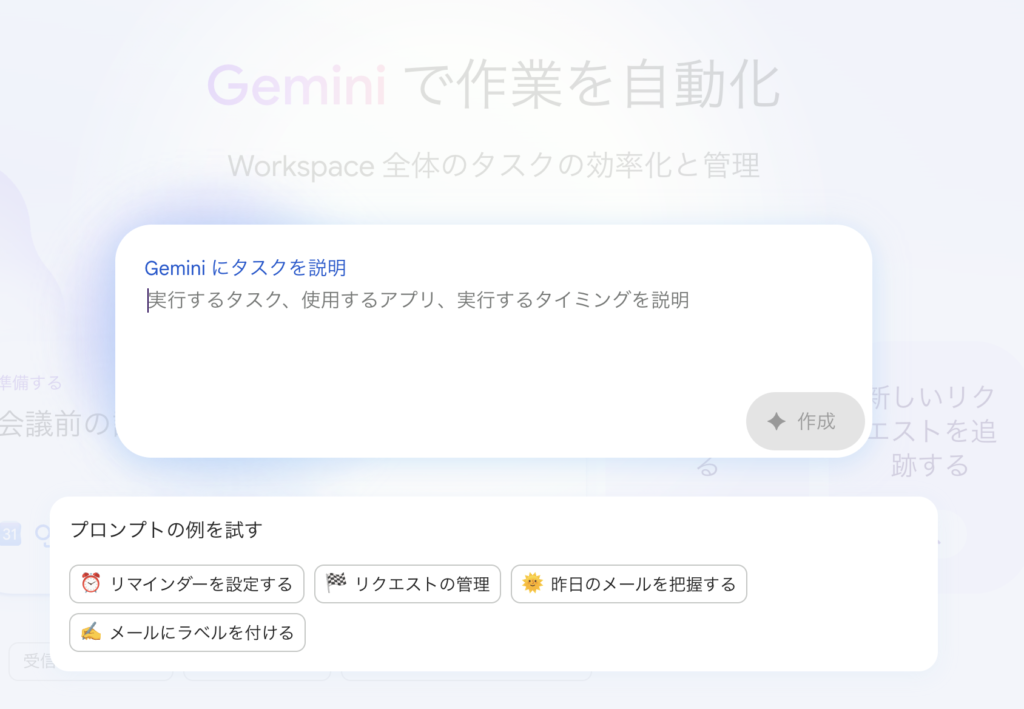
内容が単純であれば、入力した文章をもとに開始条件とステップを含むフローのたたき台が生成されます。生成されたフローを確認し、不足しているステップの追加や条件の調整を行っていくのが基本的な流れです。
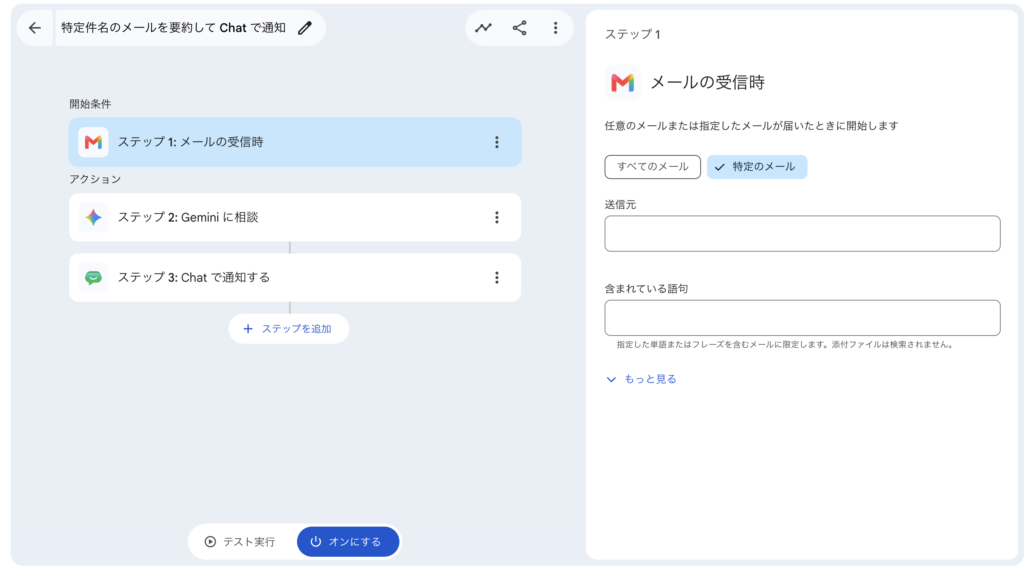
一方、今回の検証で作成したような、メールの要約、Chat通知、情報抽出、台帳への記録、回答集の取得、返信案作成、返信下書き保存までを含む複雑な内容は、最初の指示だけで一度にフローを生成できないことがありました。そのため、まず「メールを受信したら要約してChatへ通知する」といった基本部分を生成し、その後に必要なステップを一つずつ追加して完成させています。
文章を入力して生成すれば、複雑な業務フローまで自動的に完成するわけではありません。生成結果を確認し、各ステップの入力項目や参照する変数、対象ファイル、返信方法などを手動で設定・調整する必要があります。
1.問い合わせメールの受信を開始条件にする
最初に、フローを動かす開始条件を設定します。
今回は通常の業務メールを誤って処理しないよう、件名に「[Studio検証]」を含むメールを受信したときだけフローが動くようにしました。
![Google Workspace Studioで件名に「[Studio検証]」を含むメールを開始条件に設定した画面](https://ai-smart-univ.com/wp-content/uploads/2026/08/スクリーンショット-2026-08-07-9.57.17-1024x948.png)
実際の運用では、専用の件名だけでなく、送信先アドレス、送信者、Gmailのラベルなどを利用して、処理対象を明確に分ける必要があります。
2.Geminiにメール本文を要約させる
次に、Geminiを使って問い合わせメールの本文を要約します。
単に「要約してください」と指示するだけでは、担当者が確認したい情報が抜ける可能性があります。そのため、問い合わせの目的、希望する対応、期限に関する記述を残し、担当者が短時間で概要を把握できるように指示しました。
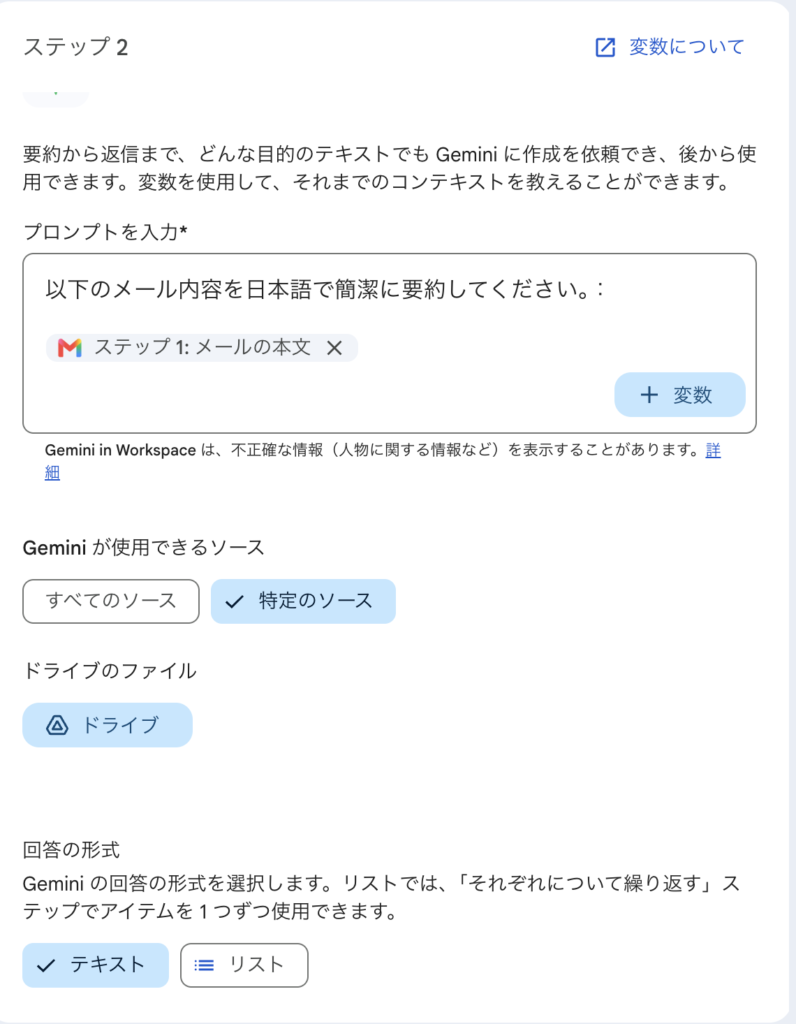
AIによる要約は便利ですが、氏名、日付、金額、申込期限などの重要事項を誤る可能性があります。最終的な対応時には必ず元のメール本文を確認します。
3.要約結果をGoogle Chatへ通知する
Geminiが作成した要約を、Google Chatへ通知するステップを追加しました。
これにより、担当者はGmailを開いて一件ずつ確認する前に、問い合わせが届いたことと概要をChat上で把握できます。
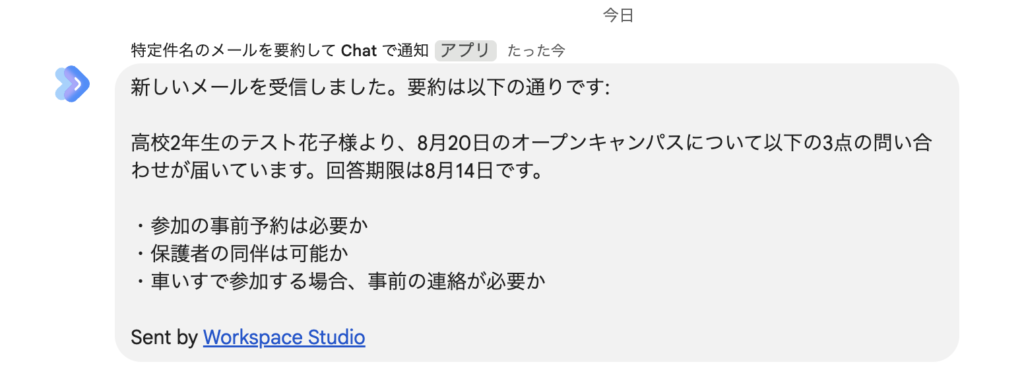
今回の検証ではChat通知まで正常に実行できました。実際の運用では、通知先を個人宛てにするのか、担当部署のスペースにするのかを、閲覧権限や個人情報の範囲も考慮して決める必要があります。
4.問い合わせ情報を項目別に抽出する
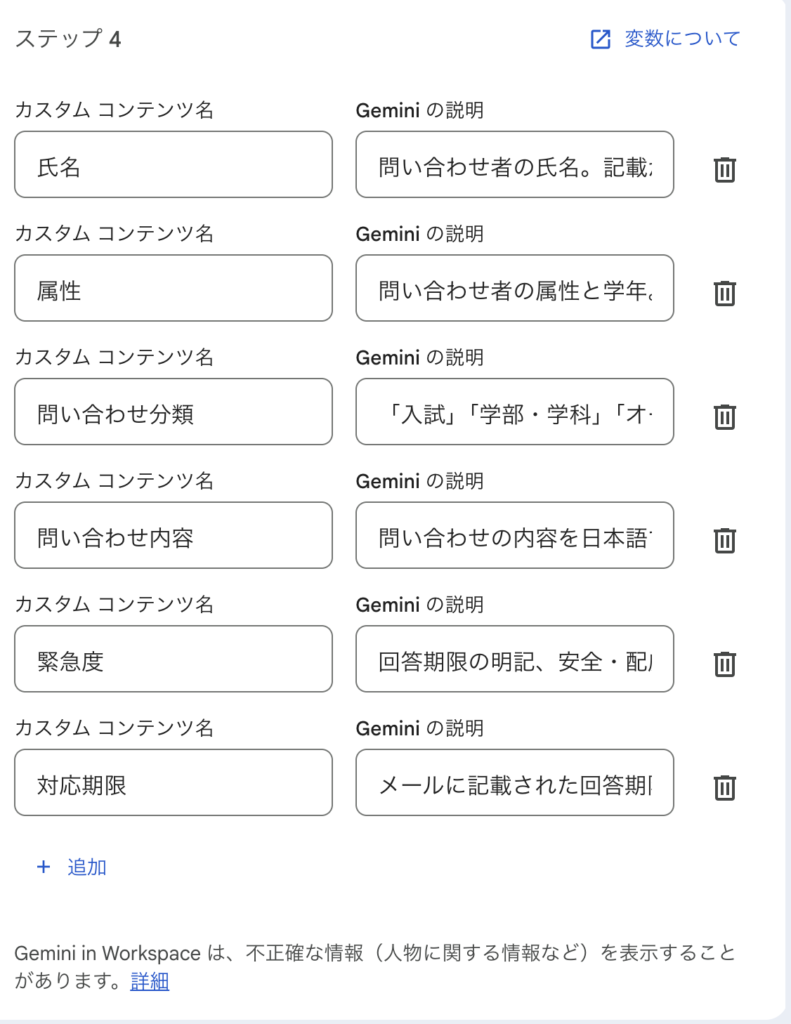
スプレッドシートへ記録するため、メール本文から次の情報を抽出しました。
| 抽出項目 | 内容 |
|---|---|
| 氏名 | 問い合わせ本文に記載された氏名 |
| 属性 | 高校生、保護者など |
| 問い合わせ分類 | 入試、オープンキャンパス、学費など |
| 問い合わせ要約 | 担当者が確認しやすい長さに整理した概要 |
| 緊急度 | 対応の優先度を判断するための区分 |
| 対応期限 | 本文の記載内容などをもとに整理した期限 |
問い合わせ分類や緊急度は、Geminiによる判断が必ず正しいとは限りません。分類基準を明確にし、特に緊急度が高いと判断された問い合わせは、人が元のメールを確認する運用が必要です。
5.Googleスプレッドシートへ記録する
抽出した情報を、問い合わせ台帳として用意したGoogleスプレッドシートへ記録しました。
メールから情報を手作業でコピーする必要がなくなり、問い合わせを受信するたびに台帳へ一件ずつ追加できます。
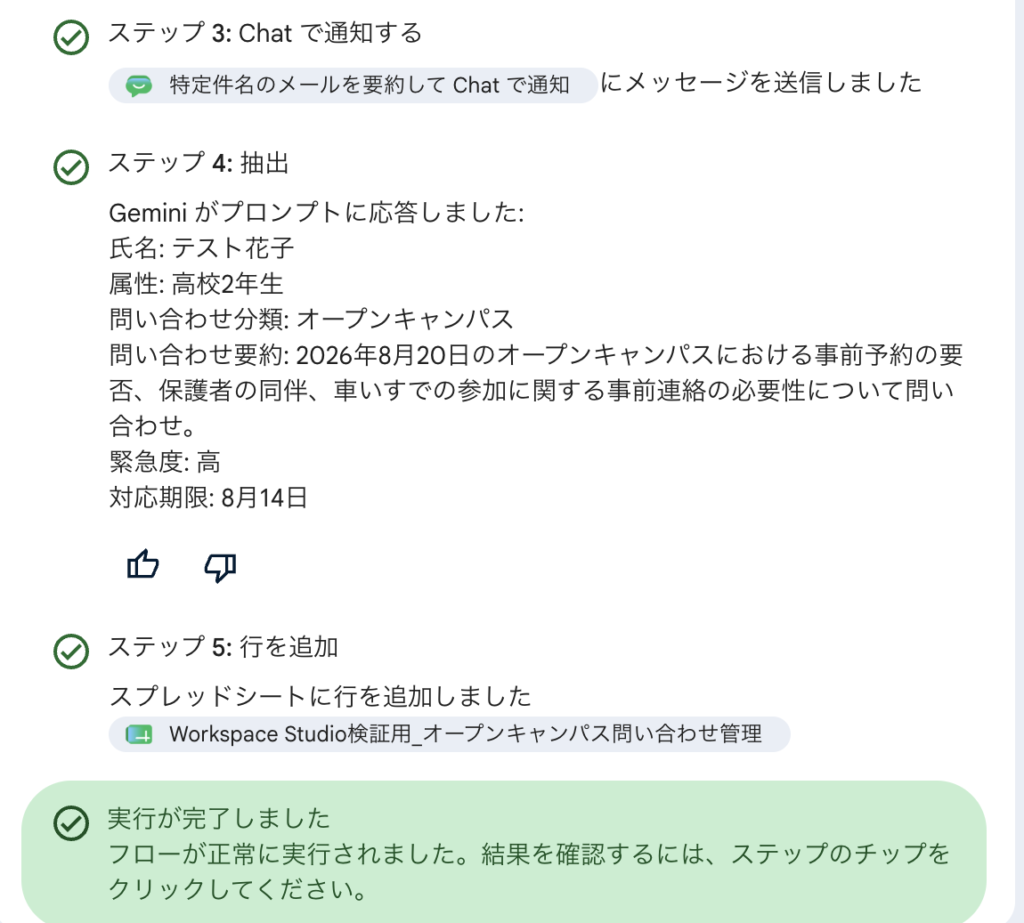
スプレッドシートの1行目には、氏名、属性、問い合わせ分類、問い合わせ要約、緊急度、対応期限などの列名を設定します。
Googleの公式ヘルプでは、シートの列名をセルA1から始め、それぞれの列名を個別のセルへ入力する必要があると説明されています。結合セルを含む見出しは避けましょう。
シート連携の要件については、Google Workspace Studioの公式ヘルプをご確認ください。
6.別のスプレッドシートから回答集を取得する
返信案を作成する前に、別のGoogleスプレッドシートへ用意した回答集を取得します。生成AIに問い合わせへの回答を自由に作らせると、大学や組織の正式な案内と異なる内容を生成する可能性があります。
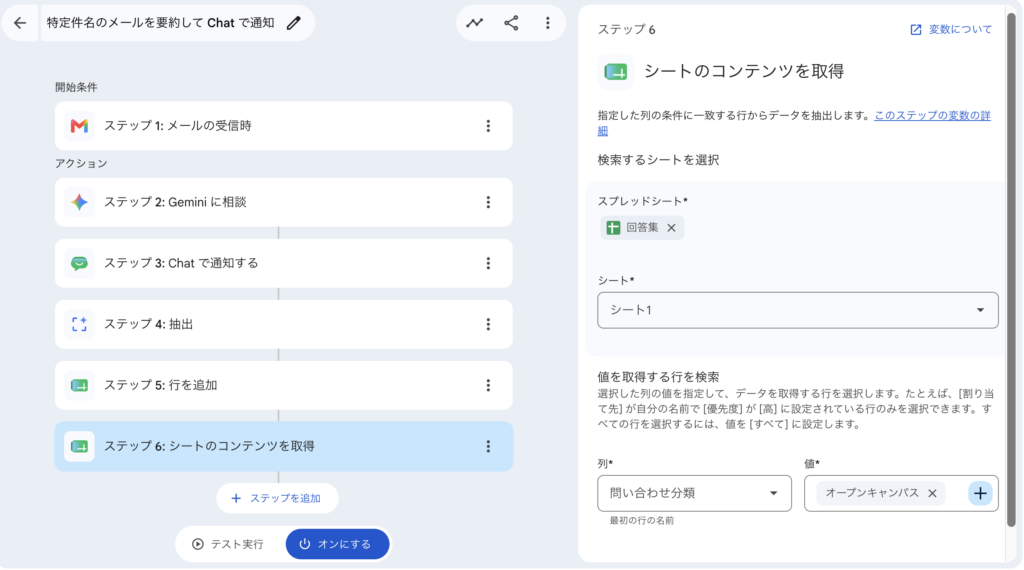
そのため、今回のフローでは、返信案の根拠を検証用の回答集に限定しました。回答集には、問い合わせ分類、想定される質問、正式な回答例などを整理しておくと、返信案の作成に利用しやすくなります。
7.回答集を根拠に返信案を作成する
取得した回答集と問い合わせ内容をGeminiへ渡し、返信案を作成します。ここで重要なのは、回答集に記載がない内容をGeminiに推測させないことです。
今回の検証では、回答集に記載がない質問について、次のように表示するよう設定しました。
【要確認:回答集に記載なし】
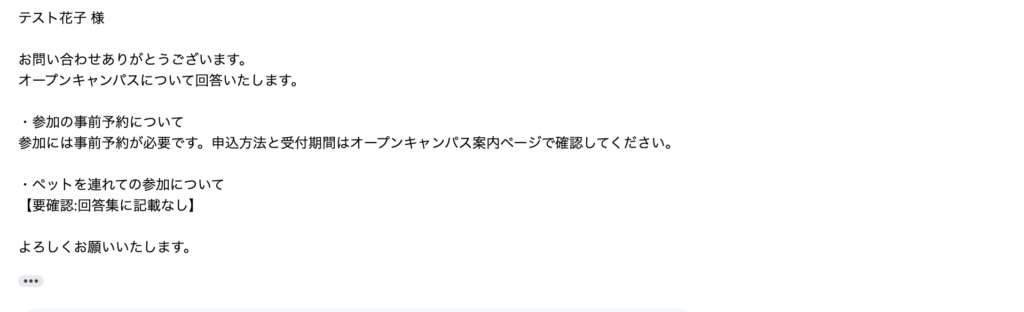
実際に、回答集にない質問を含む検証メールでは、この表示を出すことができました。無理にもっともらしい回答を作らず、人による確認へ戻せた点は、実務で利用するうえで非常に重要です。
8.Gmailへ返信の下書きを作成する
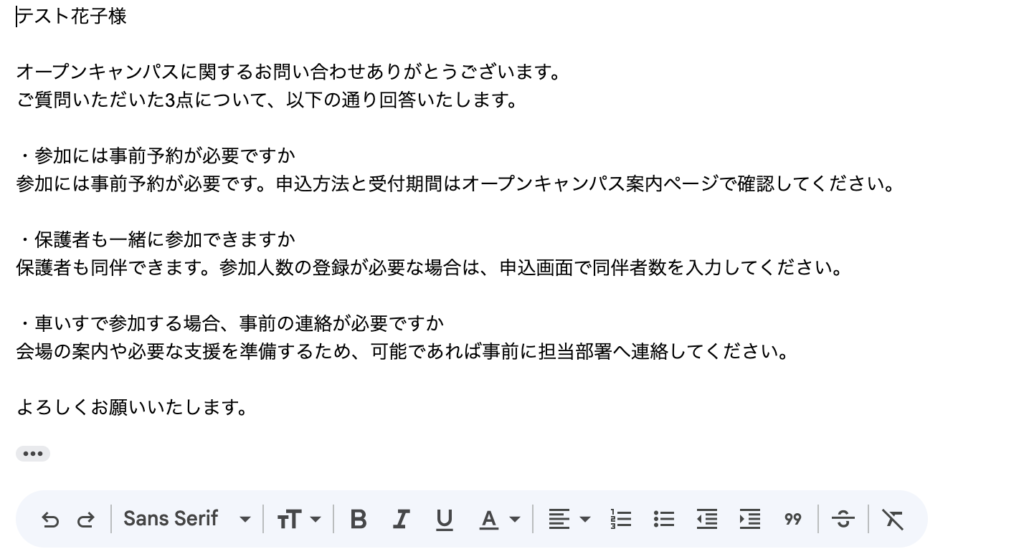
最後に、Geminiが作成した返信案を、元の問い合わせメールへの返信としてGmailへ下書き保存します。
今回のフローでは、メールの自動送信は行いません。
- 元の問い合わせ内容と返信案が合っているか
- 氏名や宛先が正しいか
- 日付、金額、申込条件などに誤りがないか
- 回答集の内容が最新か
- 個別対応が必要な問い合わせではないか
これらを担当者が確認してから送信します。自動化する範囲を「返信下書きまで」に留めることで、作業時間を減らしながら、人が最終判断できる状態を維持できます。
実際に動かして確認できたこと
今回の検証では、次の処理を最後まで実行できました。
- 特定の件名を含むメールの受信を開始条件にする
- Geminiでメール本文を要約する
- 要約結果をGoogle Chatへ通知する
- 氏名、属性、問い合わせ分類、要約、緊急度、対応期限を抽出する
- 抽出結果をGoogleスプレッドシートへ記録する
- 別の回答集スプレッドシートを取得する
- 回答集を根拠に返信案を作成する
- 回答集にない質問を「要確認」として抽出する
- 元のメールへの返信下書きをGmailへ保存する
複数のGoogleサービスをまたぐ処理を一つのフローとして実行できたため、問い合わせ対応の補助として実用性を感じました。
一方、今回は限られた架空データによる検証です。問い合わせの表現、文章量、添付ファイル、複数の質問を含むメールなど、条件が変われば結果も変わる可能性があります。
Workspace Studioを使って便利だった点
複数のGoogleサービスを一つのフローでつなげられる
Gmail、Google Chat、Googleスプレッドシートを個別に操作するのではなく、一つのフローとして連携できます。
メール本文のコピー、担当者への転送、台帳への転記といった手作業を減らせる可能性があります。
Geminiを要約・分類に組み込める
件名や送信者だけで振り分ける通常のメールフィルタとは異なり、問い合わせ本文の内容をGeminiに読ませて、要約や分類へ利用できます。
文章の書き方が問い合わせごとに異なる場合でも、内容を一定の項目へ整理できる点は便利です。
回答集を返信案の根拠にできる
Geminiの一般知識だけで回答させず、組織側が用意した回答集をもとに返信案を作成できます。
回答集に記載がない場合は、人の確認へ戻す仕組みを入れることで、AIが推測した内容をそのまま案内するリスクを抑えられます。
返信前に人が確認できる
返信案をGmailの下書きとして保存すれば、担当者が元のメールと見比べながら修正できます。
AIに任せるのは返信文のたたき台までとし、最終判断と送信は人が行う運用にできます。
検証で感じた注意点・限界
Geminiの分類や要約を過信しない
Geminiが問い合わせの分類、緊急度、対応期限を誤る可能性はあります。
特に、入試日程、出願期限、学費、奨学金、健康状態、安全面に関する内容は、元のメールと正式な情報を人が確認する必要があります。
回答集にない情報を推測させない
回答集に記載がない場合は、Geminiに一般的な回答を作らせるのではなく、「要確認」として担当者へ戻すようにします。
また、回答集が古いままでは、AIも古い情報をもとに返信案を作ります。回答集の更新担当者、最終更新日、確認頻度を決めておくことが必要です。
メールを自動送信しない
問い合わせへの返信には、宛先の間違い、個別事情の見落とし、古い回答集による誤案内、AIによる表現の誤りなどのリスクがあります。
そのため、今回のような問い合わせ対応では、返信案を下書きへ保存し、人が確認してから送信する運用が適しています。
利用できるアカウント・契約・管理者設定を確認する
今回、私は所属先のGoogle WorkspaceアカウントでWorkspace Studioを利用できました。ただし、所属先の詳しい契約内容は確認できていません。
Workspace Studioの利用可否や、選択できる開始条件・ステップは、アカウントの種類、Google Workspaceの契約、管理者設定などによって異なる場合があります。
職場・学校で使用する場合は、利用を始める前に情報システム部門やGoogle Workspaceの管理担当部署へ確認してください。
使用できるファイルに制限がある
Googleの公式ヘルプでは、共有ドライブ、共有フォルダ、IMPORTRANGE関数を含むスプレッドシートを使用するとフローが失敗し、使用するファイルは自分だけに限定する必要があると案内されています。
大学や企業では、回答集や問い合わせ台帳を複数人で管理することが一般的です。そのため、現在のファイル制限と実際の共同管理方法が両立するかを、導入前に確認する必要があります。
テスト実行でも実際の処理が行われる
Workspace Studioのテスト実行では、Chatへのメッセージ送信、シートの更新、メール下書きの作成など、設定した処理が実際に行われます。
検証時には、テスト用の宛先、Chat、スプレッドシートを用意し、実際の業務環境へ影響しない範囲で動作を確認しましょう。
大学事務で応用できそうな業務
今回のフローは、問い合わせ内容と回答例がある程度定型化されている業務へ応用できそうです。
- オープンキャンパスの開催日・申込方法に関する問い合わせ
- 入試制度や出願手続きに関する一般的な質問
- 証明書発行の申請方法や必要書類の案内
- 公開講座やイベントの問い合わせ
- 資料請求やキャンパス見学の案内
- 学内ヘルプデスクへの定型的な問い合わせ
一方、次のような内容は、単純な自動処理の対象にしない方が安全です。
- 成績や入試判定に関する問い合わせ
- 健康状態や障害、合理的配慮に関する相談
- ハラスメントや学生相談に関する内容
- 学費未納など個人の経済状況に関する情報
- 緊急対応や安全確認が必要な内容
機微性や緊急性が高い問い合わせは、AIによる通常の分類・返信フローから分け、担当部署が直接確認する仕組みにする必要があります。
Workspace Studioは大学事務で実用になるか
今回の検証を踏まえると、Google Workspace Studioは、定型的な問い合わせの整理と返信下書きの作成には実用性があると感じました。
特に、次の条件を満たす業務と相性がよいと考えます。
- 問い合わせの種類がある程度決まっている
- 正式な回答をまとめた回答集がある
- AIの処理後に担当者が確認できる
- 機微性の高い問い合わせを対象外にできる
- 回答集とフローを定期的に見直す担当者がいる
反対に、問い合わせへの完全自動返信には向きません。回答案の作成までは自動化しても、元の問い合わせ、回答内容、宛先を人が確認する工程は残すべきです。
Workspace Studioは、人の判断をなくすための機能ではなく、確認前の情報整理や下書き作成を効率化する仕組みとして使うのが現実的です。
まとめ
今回は、Google Workspace Studioを使い、問い合わせメールの受信から返信下書きの作成までを自動化できるか検証しました。
- 問い合わせメールの要約・分類ができた
- Google Chatへの通知とスプレッドシートへの記録ができた
- 別の回答集を根拠に返信案を作成できた
- 回答集にない質問を「要確認」として人へ戻せた
- 返信を自動送信せず、Gmailの下書きに保存できた
複数のGoogleサービスを一つのフローでつなげられるため、問い合わせ内容の確認、担当者への共有、台帳への転記、返信文の作成といった作業を効率化できる可能性があります。
一方で、Geminiの分類や回答案を過信せず、回答集にない情報を推測させないこと、自動送信を避けること、最終確認を人が行うことが重要です。
また、職場・学校で利用する場合は、Google Workspaceの契約、管理者設定、ファイルの保存場所、所属先の情報セキュリティ規程を確認してください。
Google Workspace Studioは、問い合わせ対応をすべてAIへ任せるためのものではありません。人が確認する前提で、要約・分類・記録・返信下書きを自動化する使い方であれば、事務業務を支援する実用的な選択肢になると感じました。
関連記事