Googleの画像生成AI「Nano Banana」シリーズは、Geminiで画像を生成・編集できる機能です。現在はNano Banana 2を中心に、用途に応じてNano Banana 2 LiteやNano Banana Proも利用できます。
画像内の文字描写や資料の図解化、会話形式での部分修正に対応しており、大学職員や事務職でも「広報物のたたき台」「イベント案内のビジュアル」「報告書の図解」などに活用できます。
この記事では、Nano Bananaとは何か、GeminiやNotebookLMからの使い方、チラシ・ポスター作成での活用例、ChatGPT ImagesやAdobe Fireflyとの使い分けまで、事務職向けにわかりやすく解説します。
当ブログは現役大学職員の私が、AIツール(Gemini, ChatGPTなど)を活用し、事務業務改善をするためのAI活用ブログです。私自身、文系大学卒の非エンジニアの事務職員なので、専門用語は避けて読者の皆さんが分かりやすく、すぐ使える情報をお届けできるよう心がけています。
プロフィールの詳細は、以下をご覧ください。
Nano Banana(ナノバナナ)とは何か?
「Nano Banana(ナノバナナ)」とは、Googleの画像生成AIモデルの愛称です。Gemini上で画像を生成・編集できる機能として使われており、会話形式で画像を作ったり、既存画像を修正したりできます。
- Nano Banana 2 Lite:Flash-Lite選択時に使われる速度重視のモデル。複数画像の参照や繰り返し編集には向きません。
- Nano Banana 2:FlashまたはPro選択時に使われる標準モデル。速度と画質、知識、文字描写のバランスを重視しています。
- Nano Banana Pro:Google AIプランで利用できる高精細な再生成モデル。文字・言語、画像の一貫性、細かな制御に強みがあります。
初代Nano BananaはGemini 2.5 Flash Imageとして登場し、開発時の愛称がGoogle公式でも使われるようになりました。モデルや利用条件は更新されるため、実際に使う際はGeminiの画面と公式ヘルプを確認してください。
通常の画像生成AIと同じように、文章で指示するだけで画像を作れるだけでなく、「もう少し明るくして」「右側の人物を消して」「看板に文字を入れて」といった修正もチャット感覚で行えるのが特徴です。
Nano Bananaでできること|チラシ・ポスター作成にも使える
Nano Bananaは、単にきれいな画像を作るだけでなく、事務職の業務にも使いやすい画像生成AIです。特に以下のような用途と相性があります。
- イベント・セミナー案内用のチラシ画像を作る
- オープンキャンパスや説明会のポスター案を作る
- ブログや学内資料のアイキャッチ画像を作る
- 資料や記事の内容をインフォグラフィック化する
- 同じキャラクターを使った案内素材を作る
画像内に文字を入れたい場合や、同じ雰囲気の素材を複数作りたい場合に便利です。PowerPointやCanvaでゼロからデザインする前の「たたき台」として使うことで、構成案や背景画像を作る時間を減らせる可能性があります。
従来の画像生成AIと何が違う?
これまでの画像生成AIと比較して、Nano Bananaが注目されている理由は、主に以下の3点にあります。
1. キャラクターの一貫性を保ちやすい
従来の画像生成AIでは、「同じキャラクターを使い回しにくい」という課題がありました。「さっきの男の子が走っている絵にして」と頼んでも、顔や服装が別人のように変わってしまうことが少なくありません。
Nano Bananaは、この「同一性」を保つ能力が高く、同じマスコットキャラクターで「挨拶」「食事」「勉強」といった異なるポーズを作りやすいのが特徴です。大学や部署のオリジナルキャラクターを使った案内素材を作るときに役立ちます。
2. 会話形式で画像を修正できる
高機能な画像生成AIの中には、複雑な英語プロンプトが必要だったり、一度生成した画像の「ここだけ直したい」という修正が苦手だったりするものもあります。
Nano Bananaでは、「もう少し明るくして」「右の木を消して」「背景を大学の教室に変えて」といった自然な日本語の指示で、画像を修正しやすくなっています。
3. 文字の描写に強い
多くの画像生成AIは、画像の中に文字を入れると意味不明な文字になってしまいがちでした。特に日本語では、英語よりも文字化けや崩れが目立つことがあります。
Nano Banana、特にNano Banana Proでは、画像内の文字描写が強化されており、ポスターや案内画像の作成に使いやすくなっています。ただし、長い文章や固有名詞は文字が崩れることもあるため、最終的な文字入れはPowerPointやCanvaで調整する前提にすると安心です。
💡 補足:他社の画像生成AIでも文字描写の精度は急速に向上しています。OpenAIの ChatGPT Images 2.0 も、日本語テキストの描画精度が向上したことで話題になりました。それぞれ得意分野が異なるので、用途に応じた使い分けがポイントです。Chat GPTの画像生成についても知りたい方は以下の記事をご参照ください。
Nano Banana Proでどう進化した?
上位モデルの「Nano Banana Pro(Gemini 3 Pro Image)」では、実務レベルで使いやすい機能がさらに強化されています。
1. 文字入りのチラシ・ポスター画像を作りやすい
これが最大の進化です。AIに「看板にオープンキャンパスと書いて」と頼んでも文字化けしにくく、デザインされた文字を画像内に配置しやすくなっています。日本語のタイトル文字にも対応しており、ポスター作成のハードルが下がりました。
実際に生成した画像がこちらです。「オープンキャンパス受付」の文字が正しく出力されています。大学名を指定していないので一部漢字の文字化けはありますが、全体としてはかなり実用に近い精度です。
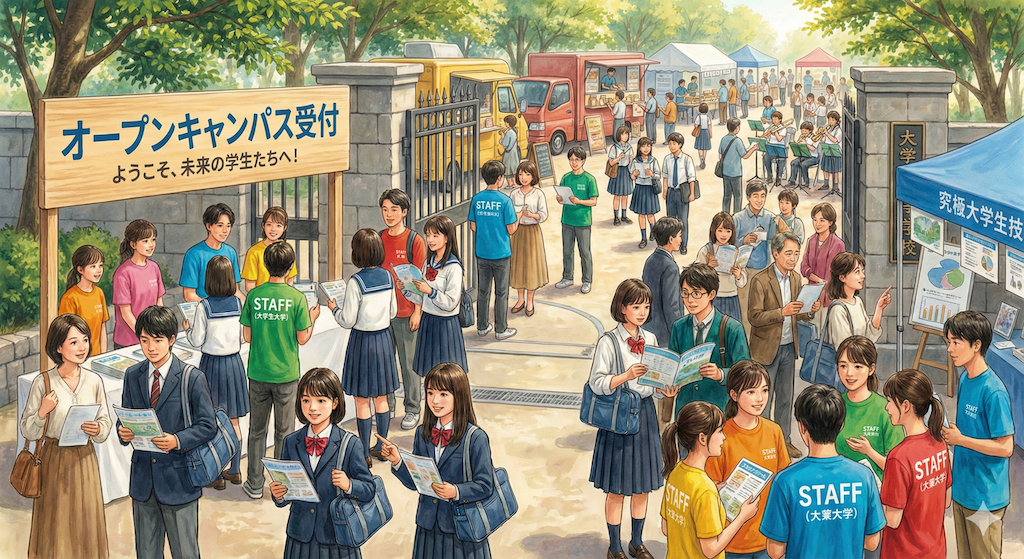
リアルなイラストで門の近くに「オープンキャンパス」と書いた看板を立ててください。
在学生のスタッフと高校生と保護者がたくさんいて、賑わっている様子を描いてください。
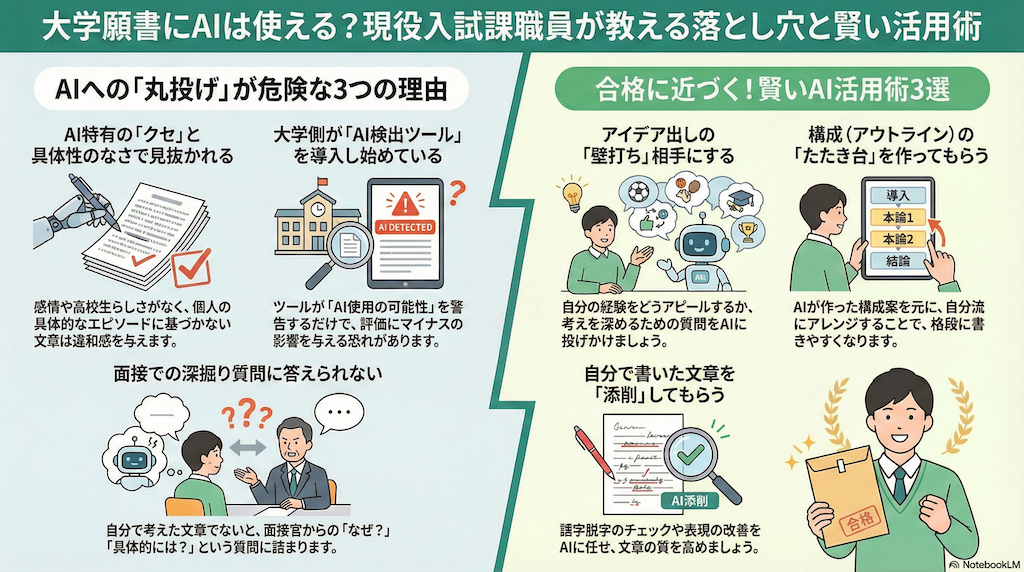
2. インフォグラフィックの作成に使える
推論能力が強化されたことで、複雑な情報を読み取り、分かりやすい図解やインフォグラフィックにする能力も向上しています。
実際にこのブログの記事からインフォグラフィックを作成してもらいました。プロンプトなどは入れず、指示なしで記事からインフォグラフィックを作成しています。実際の作り方はこの後紹介します。
3. 高画質な画像生成に対応
Nano Banana Proでは、従来よりも高画質な画像生成に対応しており、ブログのアイキャッチ、学内資料、イベント案内などに使いやすくなっています。
ただし、印刷物としてそのまま使う場合は、解像度や余白、文字の正確性を必ず確認しましょう。特に正式な広報物では、AI画像をそのまま公開するのではなく、人の目で確認・修正してから使うことが大切です。
Nano Banana 2の使い方|Geminiから画像を作る手順
ここからは、実際にNano Bananaを使って画像を作る手順を紹介します。最も手軽なのは、GeminiのアプリまたはWeb版から使う方法です。
手順1:Geminiで画像生成モードを選ぶ
Geminiを開き、左上のサイドバーから[画像]を選びます。テンプレートを選ぶか、作りたい画像を文章で入力してください。生成後はチャットで追加の修正を指示できます。
モデルの表示やボタンの位置は、利用プランや画面更新によって変わる場合があります。有料プランでは、生成後のメニューからNano Banana Proによる再生成を選べる場合があります。
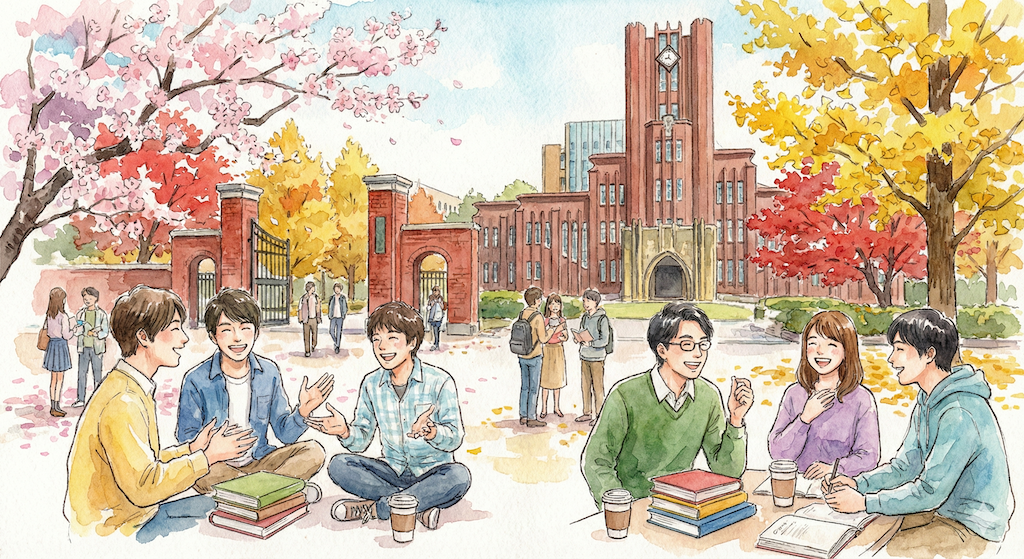
手順2:作りたい画像を日本語で指示する
次に、作りたい画像の内容を日本語で入力します。
例:「日本の大学のキャンパスで、学生たちが楽しそうに議論している写真。水彩画風で。」
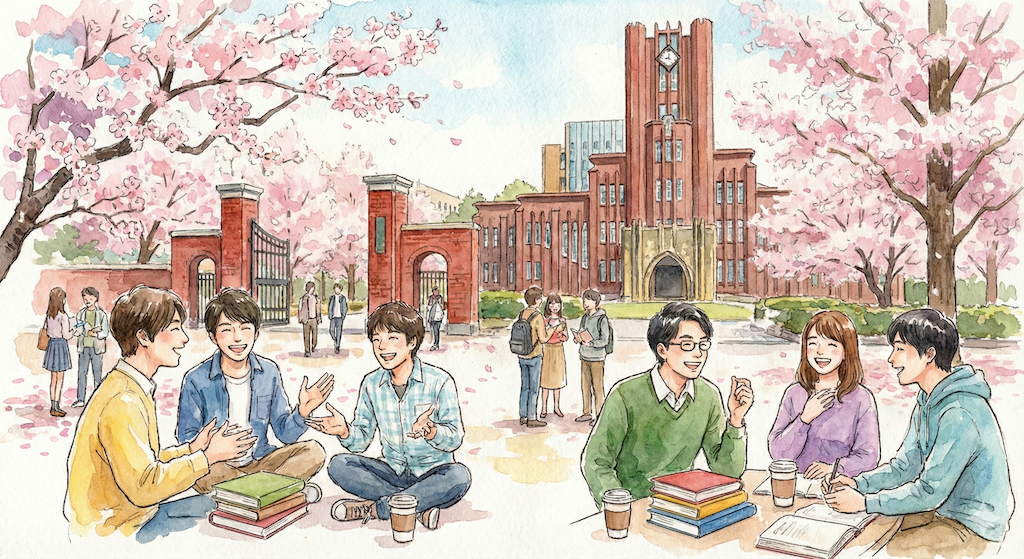
手順3:会話形式で画像を修正する
生成された画像に対して、追加で修正指示を出します。たとえば、「桜の木に変えて」「背景を明るくして」「人物を少し減らして」といった形で、会話しながら画像を整えていきます。
手順4:文字を入れたい場合は場所と文言を明確にする
文字を入れたい場合は、「どこに」「何と書くか」を明確に指定します。たとえば、「大学の門に東京大学と大きく書いて」のように、文字の内容と配置をセットで指示すると伝わりやすくなります。
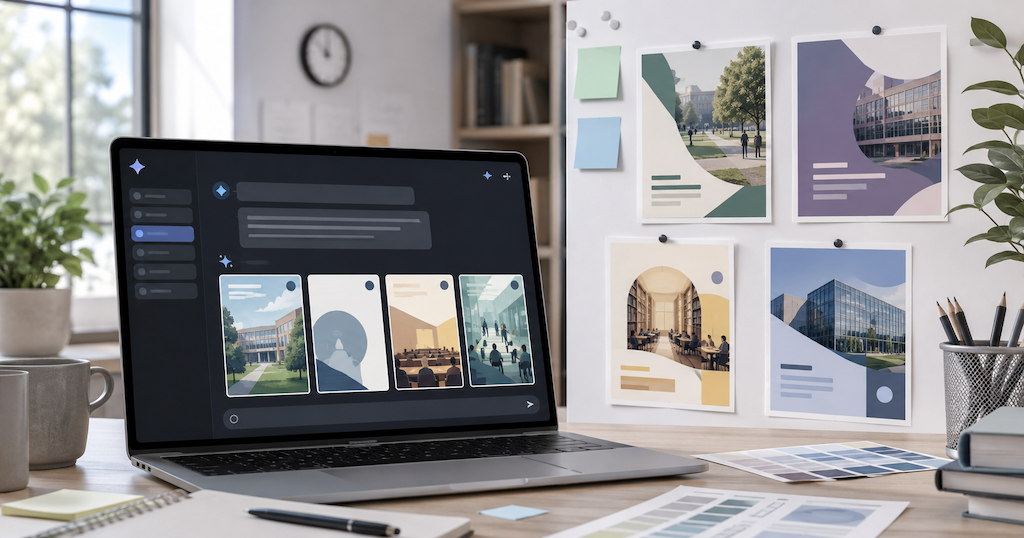
Geminiでチラシ・ポスターを作る手順
Geminiの画像生成機能を使えば、チラシやポスターのラフ案、背景画像、メインビジュアルを作ることができます。ただし、日時・場所・申込方法などの文字情報を正確に入れたい場合は、Geminiだけで完成させるよりも、CanvaやPowerPointで仕上げる方が安全です。
実務では、まずGeminiにチラシの構成案やキャッチコピーを考えてもらい、画像生成で雰囲気に合うビジュアルを作成します。その後、CanvaやPowerPointで文字・QRコード・ロゴ・問い合わせ先を整える流れがおすすめです。
特に大学職員の場合、オープンキャンパス、学生向けガイダンス、職員研修、図書館イベントなどの案内で活用しやすいです。
👉 Geminiでチラシ・ポスターを作る具体的な手順はこちら:
チラシ・ポスター作成で使えるプロンプト例
Nano Bananaをチラシやポスター作成に使う場合は、画像の目的・文字・雰囲気・配置をセットで指示すると、完成イメージに近づきやすくなります。
オープンキャンパス告知ポスターの例
大学のオープンキャンパス告知ポスター用の画像を作成してください。明るい大学キャンパスを背景に、高校生と保護者が受付に向かっている様子を描いてください。画像内に「オープンキャンパス」「受付はこちら」という文字を自然に入れてください。爽やかで安心感のある雰囲気にしてください。
就職セミナー告知チラシの例
就職活動セミナーのチラシに使う画像を作成してください。スーツを着た学生が自信を持って面接に向かうイメージで、明るく前向きな雰囲気にしてください。画像内に「就活対策セミナー」というタイトルを入れてください。
学内研修の案内画像の例
大学職員向けの学内研修案内に使う画像を作成してください。会議室で職員がパソコンを見ながら研修を受けている様子を、落ち着いたビジネス向けのイラストで描いてください。画像内に「業務改善研修」という文字を入れてください。
なお、AIで生成した文字は完全ではありません。重要な案内文や日時・会場名は、PowerPointやCanvaなどで後から入れる方が安全です。Nano Bananaでは、まず全体の雰囲気や構図を作る使い方がおすすめです。
NotebookLMからNano Banana Proを使う方法
資料の整理や要約が得意なNotebookLMでも、Nano Banana Proの機能が統合されています。NotebookLMについて分からない方はこちらをご覧ください。

NotebookLMでは、資料の内容を反映した図解やイメージ画像を出力できます。会議資料、報告書、レポート、記事などを読み込ませて、内容を視覚的に整理したいときに便利です。
手順1:NotebookLMに資料をアップロードする
NotebookLMに会議資料やレポート、PDFなどをアップロードします。
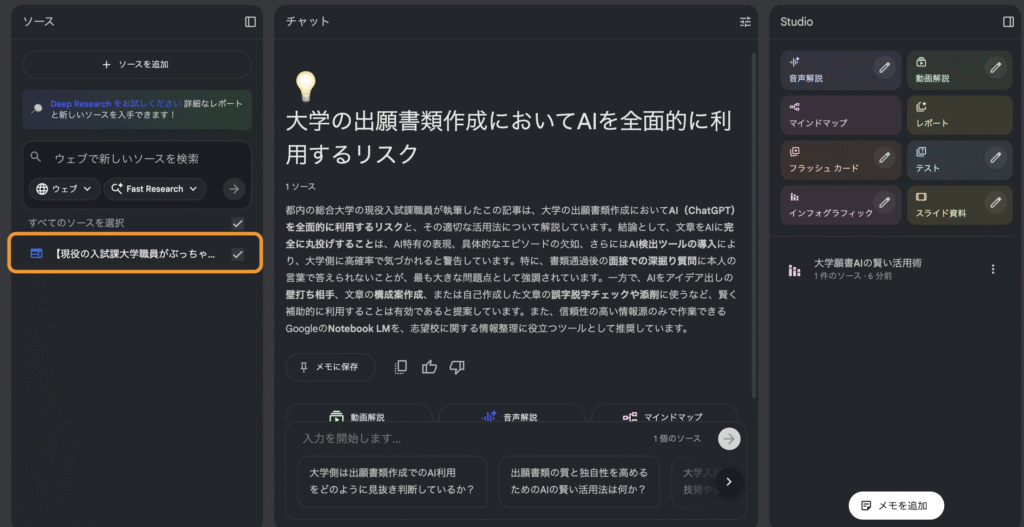
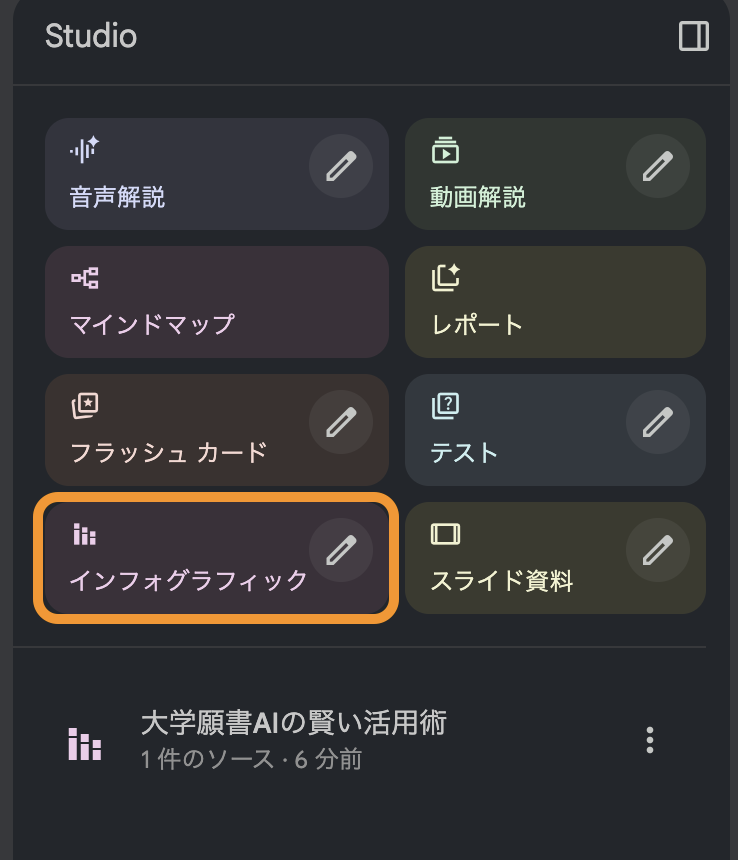
手順2:Studioからインフォグラフィックを選択する
画面右側の「Studio」から【インフォグラフィック】を選択します。
手順3:数分待つとインフォグラフィックが作成される
数分待つと、アップロードした資料の内容をもとにインフォグラフィックが作成されます。
文字だけの報告書やアンケート結果を、視覚的に伝わりやすい資料に変換したいときに便利です。学内説明資料や会議資料の補助として活用できます。
大学職員がNano Bananaを業務で使うには?
Nano Bananaの文字描写や画像の一貫性は、事務作業で構成案や説明用イメージを作る際にも活用できます。完成物としてそのまま使うのではなく、確認・修正を前提にしたたたき台として扱うのが安全です。
1. イベント・セミナーのチラシ作成
講演会、学生向けガイダンス、就職セミナー、オープンキャンパスなどの告知画像作成に使えます。
- 活用法:「『就活対策セミナー』というタイトルを入れて、スーツを着た学生が自信に満ちた表情をしているポスター画像を作って」と指示する。
- メリット:デザインスキルがなくても、チラシやPowerPoint表紙のたたき台を短時間で作れる。
2. アンケート結果や報告書の可視化
文字ばかりの年次報告書やアンケート集計結果を、視覚的に伝わりやすい資料に変換できます。
- 活用法:報告書をNotebookLMに読み込ませ、「学生満足度の推移を直感的にわかる図にして」と指示する。
- メリット:読み飛ばされがちな数字データを、一目で伝わる資料に変えられる。
3. 公式キャラクターやマスコットの運用
大学公式キャラクターや案内用のオリジナルアバターなど、同じキャラクターを複数の場面で使う素材の案を作れます。ただし、公式キャラクターやロゴをアップロード・加工する場合は、権利者と所属組織の許可、利用規程、契約上のデータ取扱いを事前に確認してください。
- 活用法:一度生成したキャラクターの雰囲気を保ちながら、「図書館で本を読んでいるポーズ」「学食でご飯を食べているポーズ」などを作る。
- メリット:Nano Bananaの強みである一貫性により、同じキャラクターを使った素材を用意しやすい。
4. 施設改修のイメージ共有
教室や講義室のレイアウト変更、掲示物の配置、壁紙や椅子の色変更など、施設改修のイメージ共有にも使えます。
- 活用法:現在の写真をアップロードし、「椅子をオレンジ色に変えて、壁にプロジェクターを設置したイメージにして」と編集指示を出す。
- メリット:業者に依頼する前に、関係者へ完成イメージを共有するためのたたき台に使える。
Nano Bananaを業務で使うときの注意点
Nano Bananaは便利な画像生成AIですが、業務利用ではいくつか注意点があります。
- 個人情報や未公開情報を入力しない:学生情報、教職員情報、未公開の入試情報などは入力しないようにしましょう。
- 画像内の文字は必ず確認する:日本語文字は改善されていますが、誤字や文字化けが残ることがあります。
- 公式広報物では最終確認を行う:AI画像をそのまま使うのではなく、担当者が内容・権利・表現を確認しましょう。
- 所属組織のAI利用ルールを確認する:大学や法人ごとに生成AIの利用ルールがある場合は、それに従う必要があります。
特に大学業務では、個人情報や機密情報を扱う場面が多いため、「公開しても問題ない情報だけで試す」ことを基本にしましょう。
まとめ:Nano Bananaはチラシ・ポスター作成のたたき台に使いやすい
Nano Banana 2とNano Banana Proは、画像生成・編集や情報の図解化を支援するAIツールです。業務では、正確性・権利・組織ルールを確認しながら、広報物や資料のたたき台として使うのが現実的です。
- 一貫性の保持:生成ごとのブレを抑え、統一感のある素材を作りやすい。
- テキストの統合:文字入りのチラシ・ポスター画像を作りやすい。
- 文脈の図解化:複雑な資料を読み解き、インフォグラフィック化できる。
- 会話形式の修正:「ここだけ直したい」という調整を日本語で行いやすい。
Geminiのサイドバーから[画像]を開き、まずは公開情報だけを使って簡単な案内画像を試してみましょう。チラシやポスターは、AIでたたき台を作ってからPowerPointやCanvaで正確な文字・QRコード・ロゴを整える流れが安全です。
あわせて読みたい|画像生成AIの選び方・使い分け
画像生成AIは複数のツールがあり、それぞれ得意分野が違います。Nano Banana以外のツールも気になる方は、以下の記事もチェックしてみてください。