




はじめに
AIにVBAコードを作ってもらったものの、「Excelのどこへ貼り付ければよいのか」「どの形式で保存すればよいのか」が分からず、作業が止まってしまうことがあります。
この記事では、AIが作ったVBAコードをExcelへ貼り付け、保存し、実行結果を確認するまでの基本操作を解説します。
Windows版とMac版では画面やメニュー名が一部異なりますが、作業の流れは共通です。なお、VBAコードの作成・編集・実行にはExcelのデスクトップアプリが必要です。Excel for the webではVBAマクロを作成・実行・編集できません。
この記事で分かること
- VBAコードを貼り付ける画面の開き方
- 標準モジュールへコードを貼り付ける方法
- VBAコードを残したまま保存する方法
- マクロを安全に実行して結果を確認する方法
AIへVBAコードの修正を相談する方法や、エラーが表示された場合の対処方法は、以下の記事で解説しています。

当ブログは現役大学職員の私が、AIツール(Gemini, ChatGPTなど)を活用し、事務業務改善をするためのAI活用ブログです。私自身、文系大学卒の非エンジニアの事務職員なので、専門用語は避けて読者の皆さんが分かりやすく、すぐ使える情報をお届けできるよう心がけています。
プロフィールの詳細は、以下をご覧ください。
AI生成VBAをExcelへ貼り付ける前の準備
VBAマクロを実行すると、セルの内容やシート、ファイルが書き換えられる場合があります。作業を始める前に、元のExcelファイルを複製してください。
- 元のファイルを残し、複製したファイルで作業する
- 実際の業務データではなく、少量のダミーデータで試す
- ファイルやシートを削除する処理が含まれていないか確認する
- 勤務先で利用が認められているAIとExcel環境を使用する
AI生成VBAコードをExcelへ貼り付けて実行する手順
ステップ1:Excelの「開発」タブを表示する
VBAコードの編集やマクロの実行には、Excelの「開発」タブを使用します。「開発」タブがすでに表示されている場合、この設定は不要です。
Windows版Excel
- 「ファイル」から「オプション」を開く
- 「リボンのユーザー設定」を選択する
- 「メイン タブ」の一覧で「開発」にチェックを入れる
- 「OK」をクリックする
Mac版Excel
- 上部メニューの「Excel」から「設定」または「環境設定」を開く
- 「リボンとツールバー」を選択する
- 「メイン タブ」の一覧で「開発」にチェックを入れる
- 設定を保存する
Mac版の手順は、Microsoft公式の「Excel for Macで開発タブを使用する方法」でも確認できます。
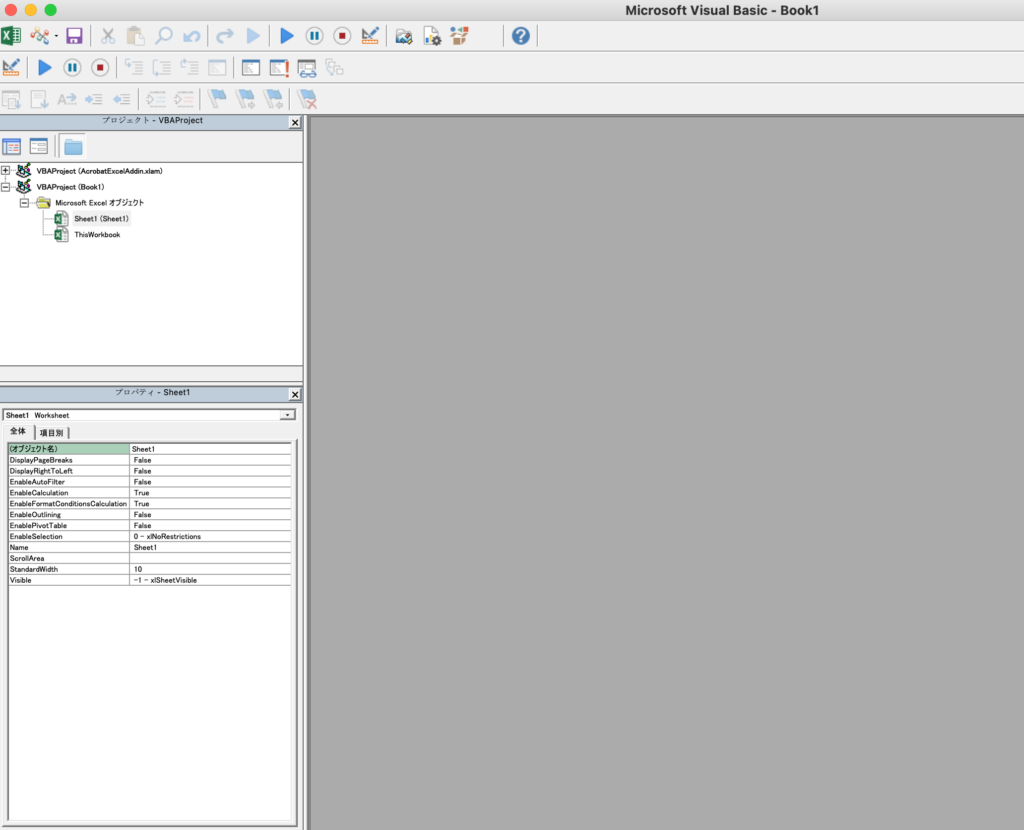
ステップ2:VBEを開く
「開発」タブの「Visual Basic」をクリックすると、VBAコードを編集するVBE(Visual Basic Editor)が開きます。
Windows版Excelでは、Altキーを押しながらF11キーを押して開くこともできます。Mac版では、「開発」タブの「Visual Basic」から開く方法が分かりやすいです。
ステップ3:標準モジュールを挿入する
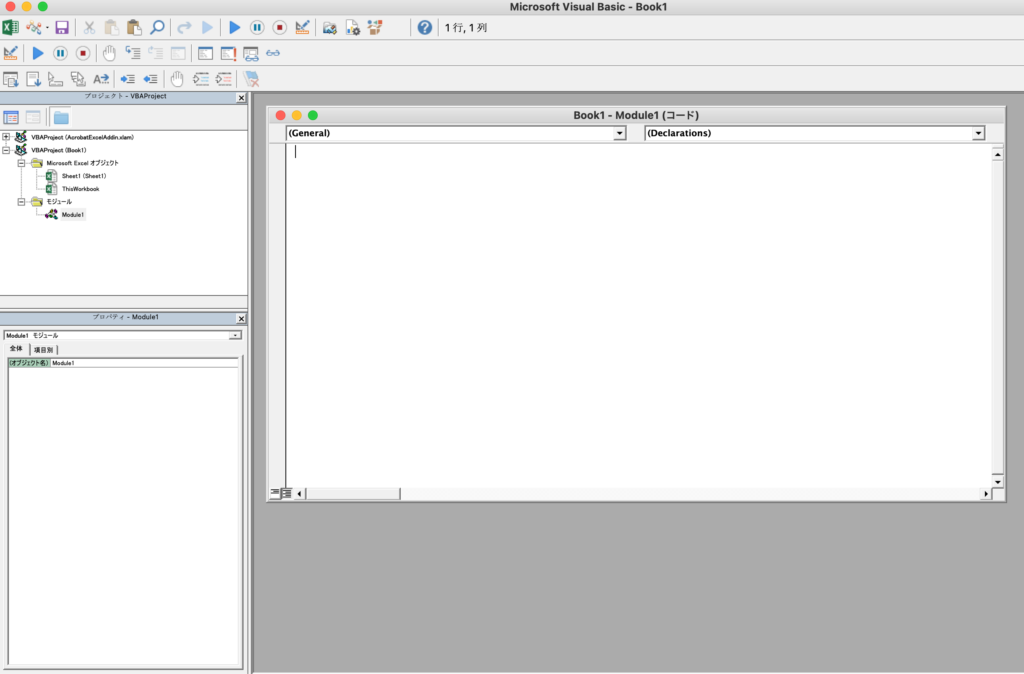
新しいVBAコードを追加する場合は、コードを貼り付けるための「標準モジュール」を準備します。
- VBE上部の「挿入」をクリックする
- 「標準モジュール」を選択する
- 右側に表示された入力画面を確認する
ステップ4:AIが作ったVBAコードを貼り付ける
標準モジュールの入力画面をクリックし、AIが作ったVBAコード全体を貼り付けます。
一般的なマクロは、次のように「Sub」で始まり「End Sub」で終わります。コードの先頭や末尾が欠けていないか確認してください。
Sub サンプルマクロ()

    ' ここに処理が入ります

End Sub
AIの回答に説明文や、コードブロックを示す記号が含まれている場合は、VBAコードの部分だけを貼り付けます。
ステップ5:マクロ有効ブックとして保存する
VBAコードを残すには、Excelファイルを「Excel マクロ有効ブック(.xlsm)」として保存します。
- 「ファイル」から「名前を付けて保存」を選択する
- ファイルの種類で「Excel マクロ有効ブック(.xlsm)」を選択する
- 元のファイルとは異なる名前で保存する
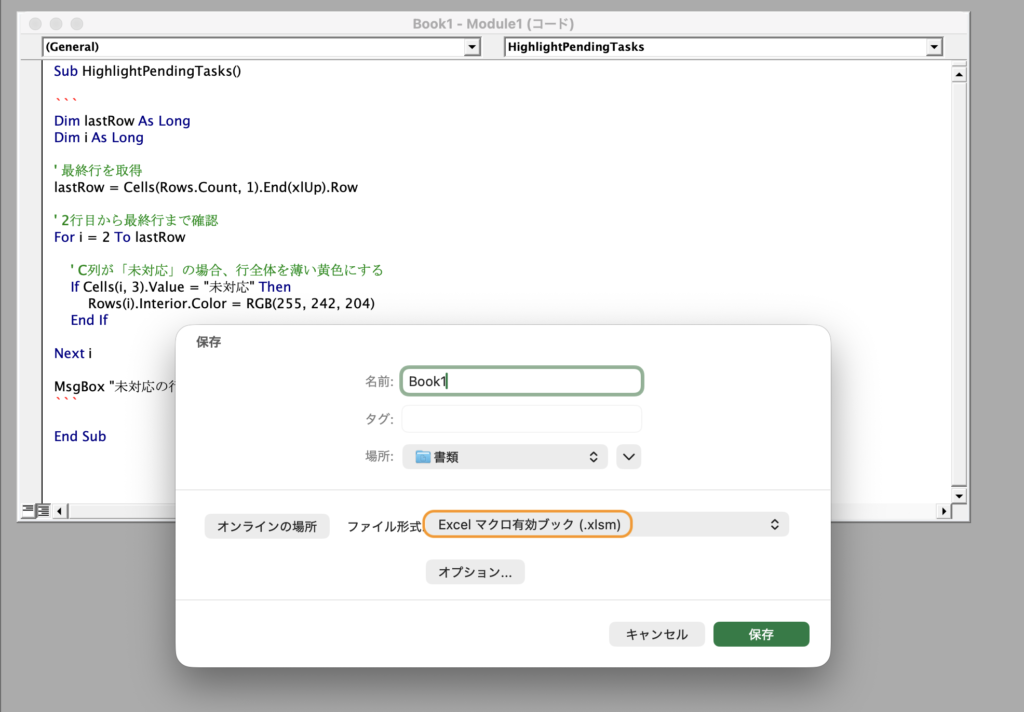
詳しい保存方法は、Microsoft公式の「マクロの保存」で確認できます。
ステップ6:コピーしたファイルでマクロを実行する
保存したファイルへ少量のダミーデータを入力し、マクロを実行します。
- Excelへ戻り、「開発」タブの「マクロ」をクリックする
- 実行するマクロ名を選択する
- 「実行」をクリックする
- 入力したデータと処理後の結果を比較する
- 関係のないセルやシートが変更されていないか確認する
Windows版Excelでは、Altキーを押しながらF8キーを押して「マクロ」画面を開くこともできます。Microsoft公式でも、初回実行前にブックを保存するか、コピーしたブックで試すことが案内されています。
必要な場合はマクロ実行ボタンを設置する
マクロが正しく動くことを確認できたら、必要に応じてシート上へ実行ボタンを設置できます。ボタンは必須ではなく、「開発」タブの「マクロ」からでも実行できます。
- Excelの「挿入」から「図形」を選ぶ
- シート上へ図形を配置する
- 図形を右クリックし、「マクロの登録」を選択する
- 実行するマクロ名を選び、「OK」をクリックする
- 図形の文字を「集計を実行」などの分かりやすい名前へ変更する
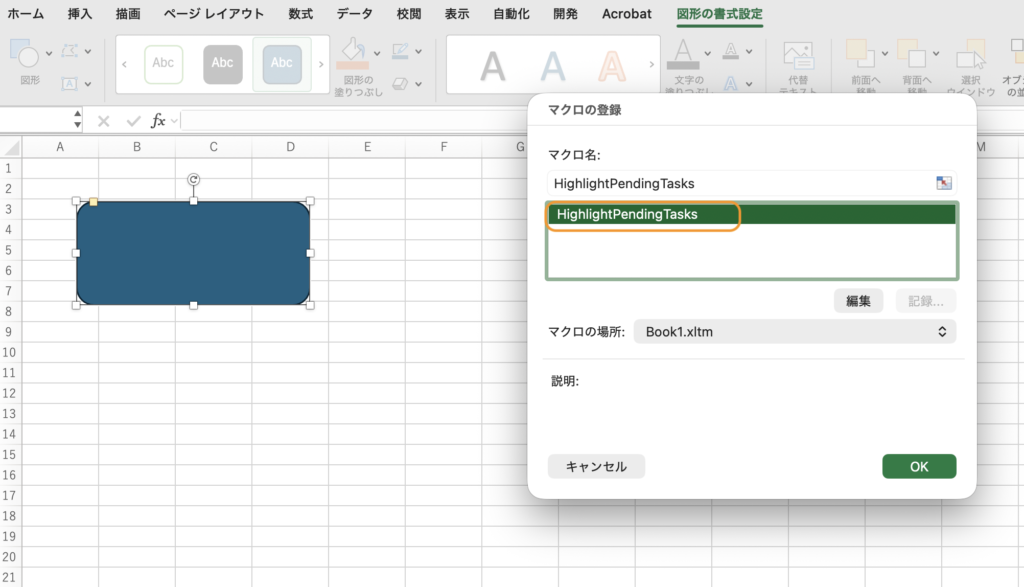
ボタンへマクロを割り当てる方法は、Microsoft公式の説明でも確認できます。
VBAマクロを実行できない場合の確認項目
「マクロ」の一覧に名前が表示されない
コードが標準モジュールへ貼り付けられているか、先頭が「Sub マクロ名()」、末尾が「End Sub」になっているか確認します。
保存後にVBAコードが見つからない
ファイルが「.xlsx」で保存されていないか確認します。VBAコードを保存する場合は、「.xlsm」形式が必要です。
セキュリティの警告が表示される
マクロはExcelの内容やファイルを変更できるため、警告が表示される場合があります。コードの内容と入手元を確認できない場合は、マクロを有効にしないでください。
「すべてのマクロを有効にする」設定へ変更することは避け、勤務先の設定やルールに従います。組織の設定によって変更できない場合は、情報システム担当部署へ確認してください。詳しくは、Microsoft公式のマクロセキュリティ設定を確認できます。
実行するとエラーが表示される
エラー番号、メッセージ全文、黄色く表示された行を控えます。AIへ修正を相談する場合も、実際の学生名、職員名、大学名、ファイルの保存場所などは入力しないようにします。
まとめ:貼り付け後はコピーしたファイルで確認する
AIが作ったVBAコードをExcelで使用する基本の流れは、次のとおりです。
- 元のExcelファイルを複製する
- 「開発」タブからVBEを開く
- 標準モジュールへVBAコードを貼り付ける
- 「.xlsm」形式で保存する
- 少量のダミーデータで実行し、結果を確認する
AIが作ったコードは、貼り付けただけでは完成ではありません。コピーしたファイルで試し、想定した結果になっていることを確認してから業務へ取り入れましょう。


関連記事
AIでExcel業務を効率化したい方は、以下の記事もあわせてご覧ください。










コメント