
Googleの画像生成AI「Nano Banana」シリーズは、Geminiで画像を生成・編集できる機能です。現在はNano Banana 2を中心に、用途に応じてNano Banana 2 LiteやNano Banana Proも利用できます。なお、2026年10月6日にNano Banana 2.1がリリースされ、同日にNano Banana 2は非推奨となりました。新規のプロジェクトでは2.1のご利用が推奨されています。
※2026年11月15日追記:Nano Banana 2.1のリリースとNano Banana 2の非推奨化について追記しました。
画像内の文字描写や資料の図解化、会話形式での部分修正に対応しており、大学職員や事務職でも「広報物のたたき台」「イベント案内のビジュアル」「報告書の図解」などに活用できます。
この記事では、Nano Bananaとは何か、GeminiやNotebookLMからの使い方、チラシ・ポスター作成での活用例、ChatGPT ImagesやAdobe Fireflyとの使い分けまで、事務職向けにわかりやすく解説します。
当ブログは現役大学職員の私が、AIツール(Gemini, ChatGPTなど)を活用し、事務業務改善をするためのAI活用ブログです。私自身、文系大学卒の非エンジニアの事務職員なので、専門用語は避けて読者の皆さんが分かりやすく、すぐ使える情報をお届けできるよう心がけています。
プロフィールの詳細は、以下をご覧ください。
Nano Banana(ナノバナナ)とは何か?
「Nano Banana(ナノバナナ)」とは、Googleの画像生成AIモデルの愛称です。Gemini上で画像を生成・編集できる機能として使われており、会話形式で画像を作ったり、既存画像を修正したりできます。
- Nano Banana 2 Lite:Flash-Lite選択時に使われる速度重視のモデル。複数画像の参照や繰り返し編集には向きません。
- Nano Banana 2:FlashまたはPro選択時に使われる標準モデル。速度と画質、知識、文字描写のバランスを重視しています。
- Nano Banana Pro:Google AIプランで利用できる高精細な再生成モデル。文字・言語、画像の一貫性、細かな制御に強みがあります。
初代Nano BananaはGemini 2.5 Flash Imageとして登場し、開発時の愛称がGoogle公式でも使われるようになりました。モデルや利用条件は更新されるため、実際に使う際はGeminiの画面と公式ヘルプを確認してください。
通常の画像生成AIと同じように、文章で指示するだけで画像を作れるだけでなく、「もう少し明るくして」「右側の人物を消して」「看板に文字を入れて」といった修正もチャット感覚で行えるのが特徴です。
Nano Bananaでできること|チラシ・ポスター作成にも使える
Nano Bananaは、単にきれいな画像を作るだけでなく、事務職の業務にも使いやすい画像生成AIです。特に以下のような用途と相性があります。
- イベント・セミナー案内用のチラシ画像を作る
- オープンキャンパスや説明会のポスター案を作る
- ブログや学内資料のアイキャッチ画像を作る
- 資料や記事の内容をインフォグラフィック化する
- 同じキャラクターを使った案内素材を作る
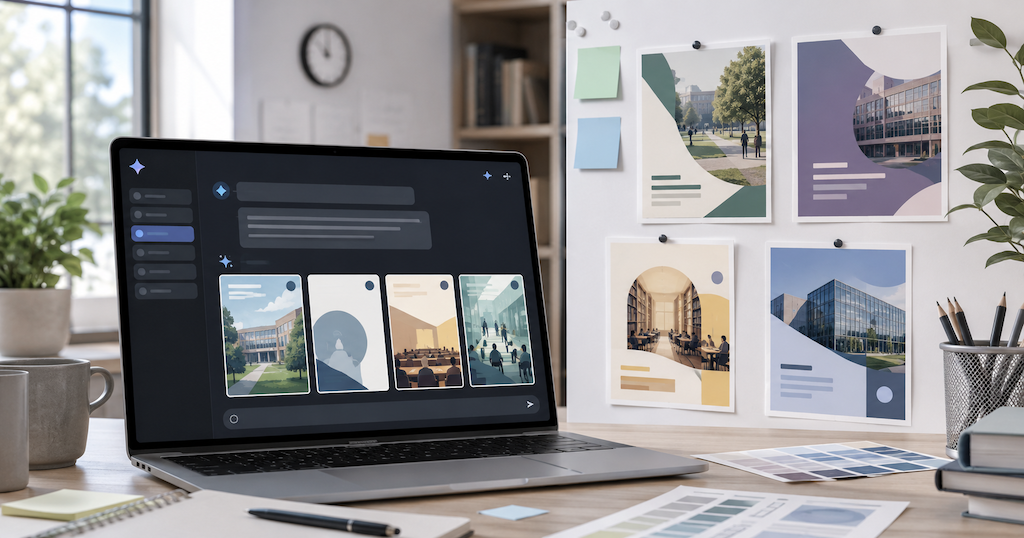
画像内に文字を入れたい場合や、同じ雰囲気の素材を複数作りたい場合に便利です。PowerPointやCanvaでゼロからデザインする前の「たたき台」として使うことで、構成案や背景画像を作る時間を減らせる可能性があります。
従来の画像生成AIと何が違う?
これまでの画像生成AIと比較して、Nano Bananaが注目されている理由は、主に以下の3点にあります。
1. キャラクターの一貫性を保ちやすい
従来の画像生成AIでは、「同じキャラクターを使い回しにくい」という課題がありました。「さっきの男の子が走っている絵にして」と頼んでも、顔や服装が別人のように変わってしまうことが少なくありません。
Nano Bananaは、この「同一性」を保つ能力が高く、同じマスコットキャラクターで「挨拶」「食事」「勉強」といった異なるポーズを作りやすいのが特徴です。大学や部署のオリジナルキャラクターを使った案内素材を作るときに役立ちます。
2. 会話形式で画像を修正できる
高機能な画像生成AIの中には、複雑な英語プロンプトが必要だったり、一度生成した画像の「ここだけ直したい」という修正が苦手だったりするものもあります。
Nano Bananaでは、「もう少し明るくして」「右の木を消して」「背景を大学の教室に変えて」といった自然な日本語の指示で、画像を修正しやすくなっています。
3. 文字の描写に強い
多くの画像生成AIは、画像の中に文字を入れると意味不明な文字になってしまいがちでした。特に日本語では、英語よりも文字化けや崩れが目立つことがあります。
Nano Banana、特にNano Banana Proでは、画像内の文字描写が強化されており、ポスターや案内画像の作成に使いやすくなっています。ただし、長い文章や固有名詞は文字が崩れることもあるため、最終的な文字入れはPowerPointやCanvaで調整する前提にすると安心です。
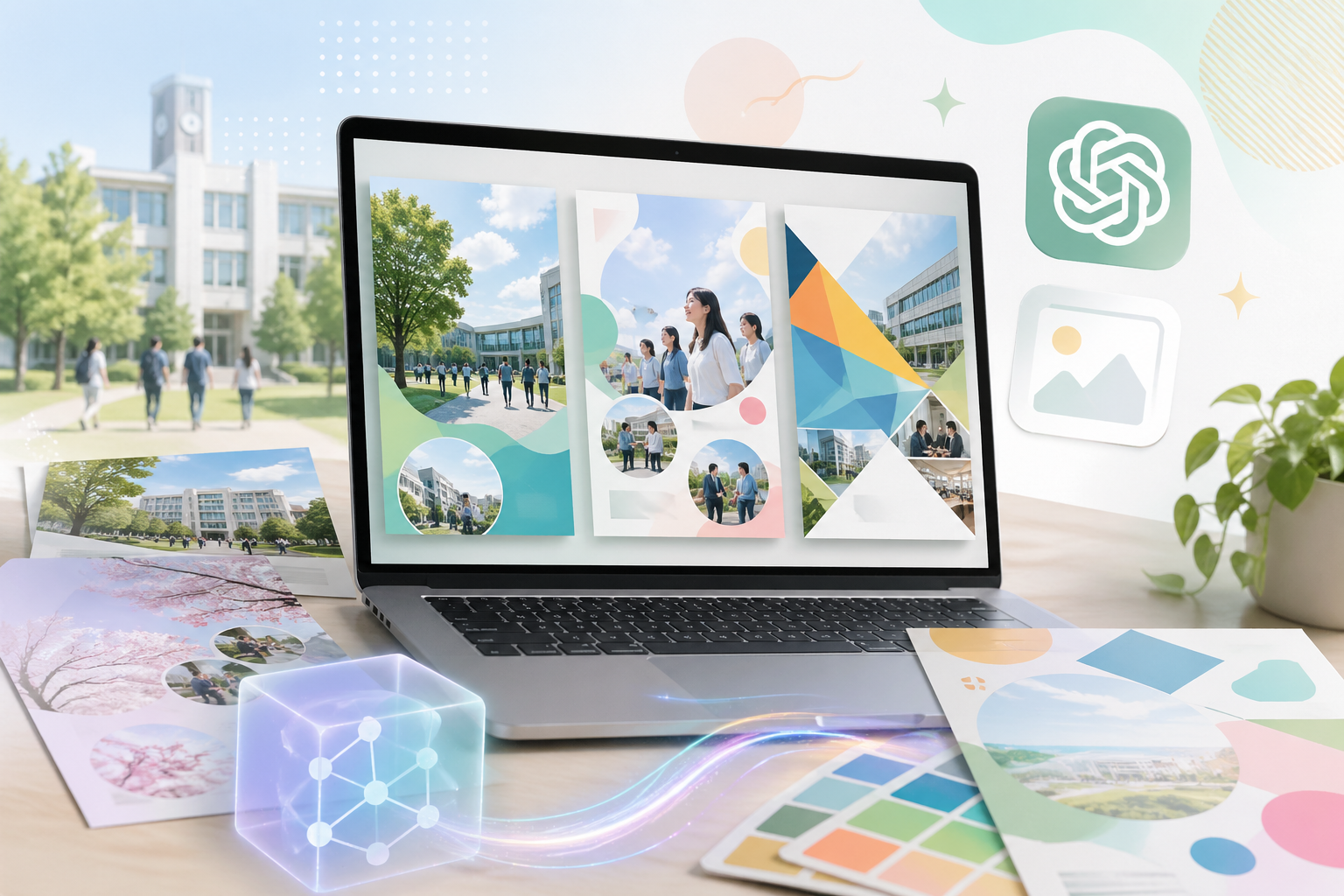
💡 補足:他社の画像生成AIでも文字描写の精度は急速に向上しています。OpenAIの ChatGPT Images 2.0 も、日本語テキストの描画精度が向上したことで話題になりました。それぞれ得意分野が異なるので、用途に応じた使い分けがポイントです。Chat GPTの画像生成についても知りたい方は以下の記事をご参照ください。
Nano Banana Proでどう進化した?
上位モデルの「Nano Banana Pro(Gemini 3 Pro Image)」では、実務レベルで使いやすい機能がさらに強化されています。
1. 文字入りのチラシ・ポスター画像を作りやすい
これが最大の進化です。AIに「看板にオープンキャンパスと書いて」と頼んでも文字化けしにくく、デザインされた文字を画像内に配置しやすくなっています。日本語のタイトル文字にも対応しており、ポスター作成のハードルが下がりました。
実際に生成した画像がこちらです。「オープンキャンパス受付」の文字が正しく出力されています。大学名を指定していないので一部漢字の文字化けはありますが、全体としてはかなり実用に近い精度です。
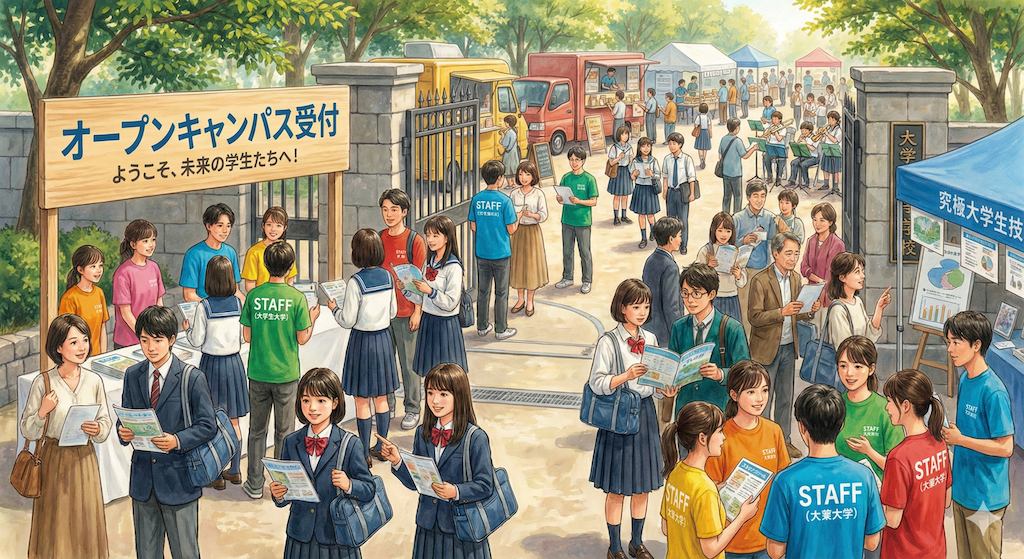
リアルなイラストで門の近くに「オープンキャンパス」と書いた看板を立ててください。
在学生のスタッフと高校生と保護者がたくさんいて、賑わっている様子を描いてください。
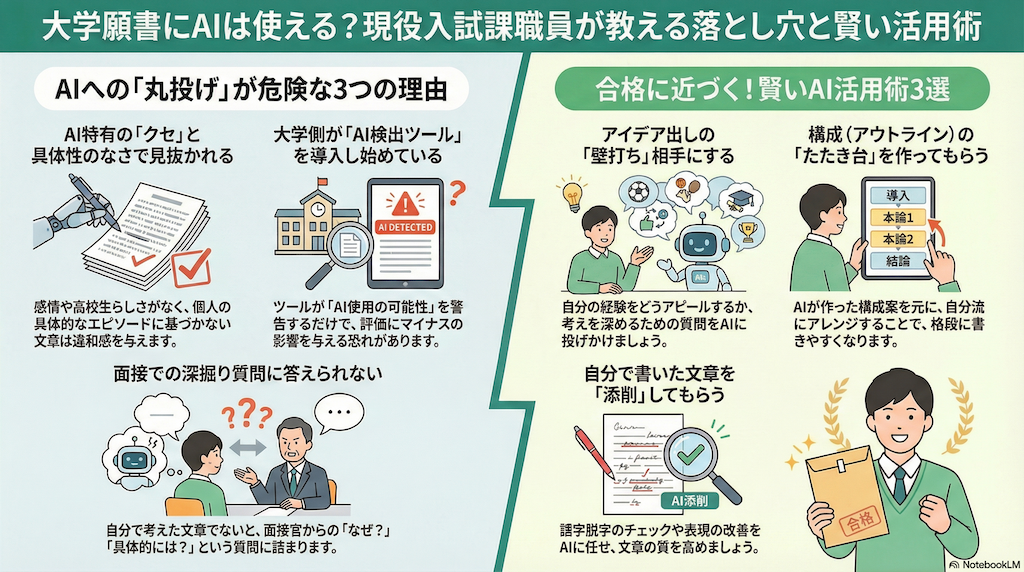
2. インフォグラフィックの作成に使える
推論能力が強化されたことで、複雑な情報を読み取り、分かりやすい図解やインフォグラフィックにする能力も向上しています。
実際にこのブログの記事からインフォグラフィックを作成してもらいました。プロンプトなどは入れず、指示なしで記事からインフォグラフィックを作成しています。実際の作り方はこの後紹介します。
3. 高画質な画像生成に対応
Nano Banana Proでは、従来よりも高画質な画像生成に対応しており、ブログのアイキャッチ、学内資料、イベント案内などに使いやすくなっています。
ただし、印刷物としてそのまま使う場合は、解像度や余白、文字の正確性を必ず確認しましょう。特に正式な広報物では、AI画像をそのまま公開するのではなく、人の目で確認・修正してから使うことが大切です。
Nano Banana 2の使い方|Geminiから画像を作る手順
ここからは、実際にNano Bananaを使って画像を作る手順を紹介します。最も手軽なのは、GeminiのアプリまたはWeb版から使う方法です。
手順1:Geminiで画像生成モードを選ぶ
Geminiを開き、左上のサイドバーから[画像]を選びます。テンプレートを選ぶか、作りたい画像を文章で入力してください。生成後はチャットで追加の修正を指示できます。
モデルの表示やボタンの位置は、利用プランや画面更新によって変わる場合があります。有料プランでは、生成後のメニューからNano Banana Proによる再生成を選べる場合があります。