





はじめに
今回はGoogleが提供するAIツール「Notebook LM」をご紹介します。このツールは複数の資料をまとめて要約したり、文章の校正をするのが非常に得意です。この記事では、GeminiやChat GPTといったAIツールと何が違うのか、Notebook LMの基本的な特徴から、具体的な活用法までを詳しく解説していきます。
当ブログは現役大学職員の私が、AIツール(Gemini, ChatGPTなど)を活用し、事務業務改善をするためのAI活用ブログです。私自身、文系大学卒の非エンジニアの事務職員なので、専門用語は避けて読者の皆さんが分かりやすく、すぐ使える情報をお届けできるよう心がけています。
プロフィールの詳細は、以下をご覧ください。
Notebook LMとは?
Notebook LMは、一言でいうと「あなたがアップロードした資料だけを情報源にする、あなた専用のAIアシスタント」です。
一般的なチャットAIがインターネット上の膨大な情報から回答を生成するのに対し、Notebook LMはあなたが指定したPDFやテキスト、ウェブサイトの内容だけを完璧に理解し、その範囲内で質問に答えたり、要約を作成したりします。
そのため、情報が不正確であったり、意図しない情報が混ざってしまう心配が少なく、信頼性が非常に高いのが最大の特徴です。Googleの最新AIモデル「Gemini」を搭載しており、非常に高い精度を誇ります。
特に、会社や大学でGoogleアカウント(Gmail)を利用している方には、Googleドライブとの連携もスムーズなため、特におすすめです。
Notebook LMの主な特徴
- 信頼性の高い情報源: Notebook LMはすべてアップロードした資料に基づくため、情報の正確性を自分で担保できます。
- 複数資料の横断的な分析: 複数のPDFや文書を同時に読み込ませ、それらすべてを横断した質問が可能です。
- 多様なファイル形式に対応: PDF、Googleドキュメント、テキストファイル、ウェブサイトのURLなど、様々な形式の資料を読み込ませることができます。
- 自動で要約や質問を生成: 資料をアップロードすると、AIが自動で概要や想定される質問リストを作成してくれます。
- 完全無料で利用可能: Googleアカウントさえあれば、誰でもすぐに無料で使い始めることができます。
【2026年2月時点】最新機能アップデート
記事公開時から、NotebookLMの機能は大幅に進化しています。主な追加機能は以下のとおりです。
- Gemini 3搭載(2025年12月〜):推論能力とマルチモーダル理解が向上
- 音声概要(Audio Overview)の日本語対応:資料をポッドキャスト風の会話音声に変換。通勤中のインプットなどにも使える
- 動画解説(Video Overview)(2025年7月〜):スライド+ナレーション付きの動画を自動生成
- スライド資料のプロンプト修正&PPTX書き出し(2026年2月〜):作成したスライドをAIへの指示で修正し、PowerPoint形式でダウンロード可能に
- スマホアプリ対応:iPhone(App Store)・Android(Google Play)でも利用可能
できること・できないこと
ここでは、NotebookLMでできること・できないことを簡単にまとめています。
✅ できること
| できること | 具体例 |
|---|---|
| アップロードした資料の要約・検索 | 複数のPDFから決定事項だけを抜き出す |
| 複数ファイルの横断検索 | 「AとBの文書で違う点は?」と聞く |
| 引用元を示した回答 | どのページのどの記述が根拠か確認できる |
| 音声概要の自動生成 | 資料をポッドキャスト風の会話音声に変換 |
| 動画解説の自動生成(2025年7月〜) | スライド+ナレーション付きの動画を自動作成 |
| スライド資料の自動生成+PPTX書き出し(2026年2月〜) | 資料からプレゼン資料を作成してPowerPointで書き出せる |
| YouTube・URLをソースとして読み込み | 動画や外部サイトの内容をもとに質問できる |
❌ できないこと
| できないこと | 補足 |
|---|---|
| インターネット上の情報を検索する | アップロードした資料の外は参照しない |
| リアルタイム情報の取得 | 最新ニュースや株価などは答えられない |
| 資料の編集・上書き | 読み込み専用。資料そのものを書き換えることはできない |
| 大量ファイルを高速処理(無料版) | 無料版はソース50個・チャット1日50回まで |
ChatGPTやGeminiと最も違う点: 「アップロードした資料だけ」を情報源にするため、AIが勝手に作り話をする「ハルシネーション」が起きにくい。信頼性が必要な業務資料の整理に向いています。
ChatGPT・GeminiとNotebookLMの違い
では、どのような場面でNotebookLMを使えばいいのか?という疑問に答えるため、以下でChatGPT・GeminiとNotebookLMの違いを比較します。
| NotebookLM | ChatGPT / Gemini | |
|---|---|---|
| 情報源 | 自分がアップロードした資料のみ | インターネット上の膨大な情報+アップロードファイル |
| 得意なこと | 特定の資料の要約・検索・比較、引用元の明示 | 汎用的な質問回答、文章生成、アイデア出し |
| 苦手なこと | 資料外の情報への回答、リアルタイム情報 | 特定資料への正確な引用・ファクトチェック |
| ハルシネーション | 起きにくい(資料の範囲内で回答) | 起きる可能性あり |
| 料金 | 無料(制限あり) | 無料〜月額1,200〜3,000円 |
| こんな場面で使う | 規程集の検索・議事録の整理・複数資料の比較 | メール下書き・アイデア出し・調査全般 |
使い分けの目安:
- 手元の資料を深く読み解きたい → NotebookLM
- 新しいアイデアを出したい・広く調べたい → ChatGPT / Gemini
【実践】Notebook LMの具体的な活用法
それでは、実際の業務でどのように使えるのか、具体的なフローと共に見ていきましょう。
活用法1:複数のPDFを取り込んで、内容の整理や質問をする
▼ こんな時に便利!(職種問わず使えるシーン)
- 複数の会議議事録から、決定事項だけをリストアップしたい
- 関連する複数のPDF・マニュアルを横断して特定のルールを検索したい
- 大量の申請書類から、特定の条件に合うものだけを探したい
- 2つの文書を比較して、変更・追加になった箇所を抽出したい
- 社内規程集から「〇〇に関するルール」をすぐに見つけたい
- 製品マニュアルを読み込ませて「〇〇の設定手順」を教えてもらう
【操作フロー】
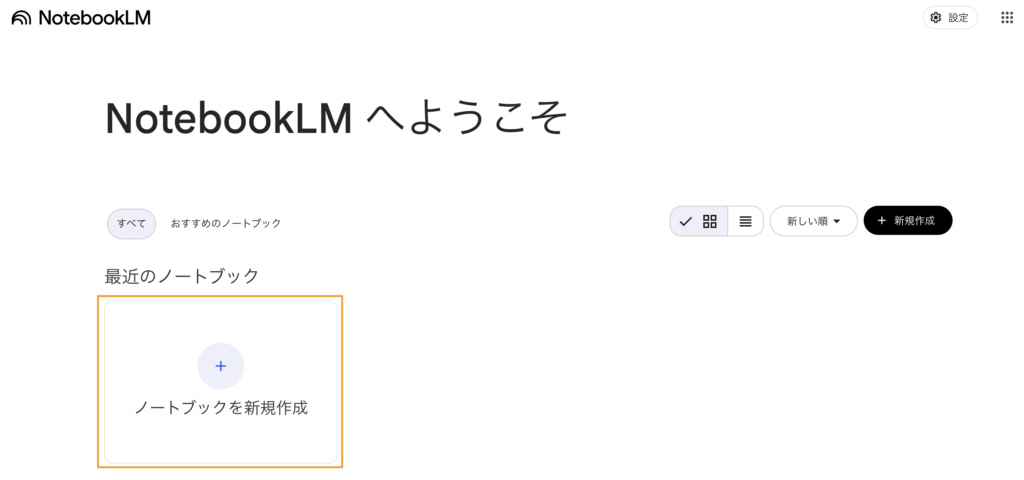
画面左側の「ソース」欄に、分析したいPDFファイルをすべてドラッグ&ドロップするか、ファイルを選択してアップロードします。Googleドライブからの直接指定も可能です。
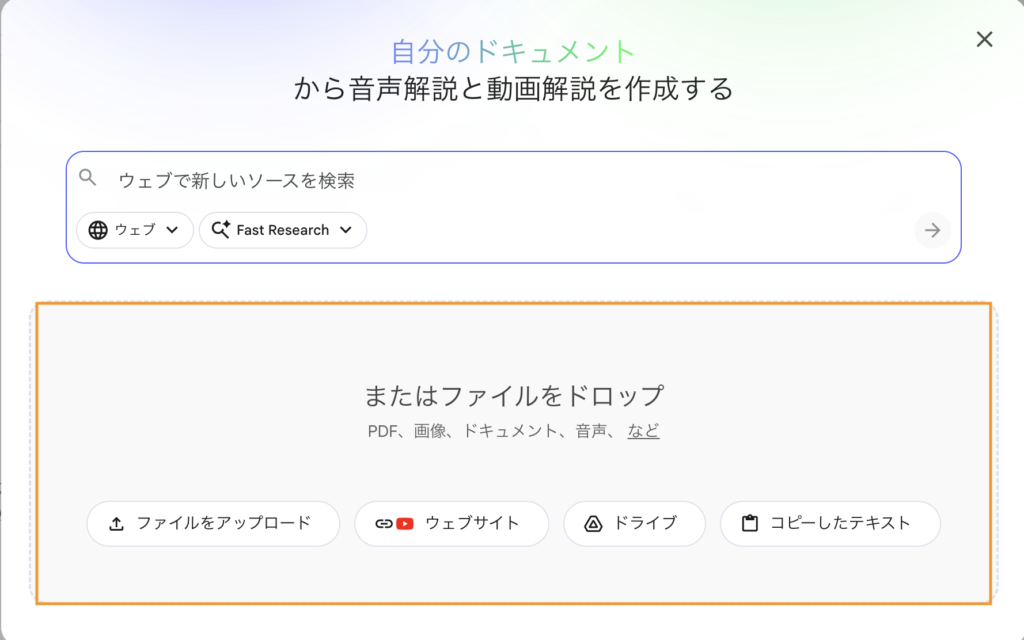
今回は本記事のURLをソースとして入れてみましょう。
アップロードが完了すると、AIが自動的にすべての資料を読み込み、全体の概要や、内容に基づいた「おすすめの質問」をいくつか提案してくれます。
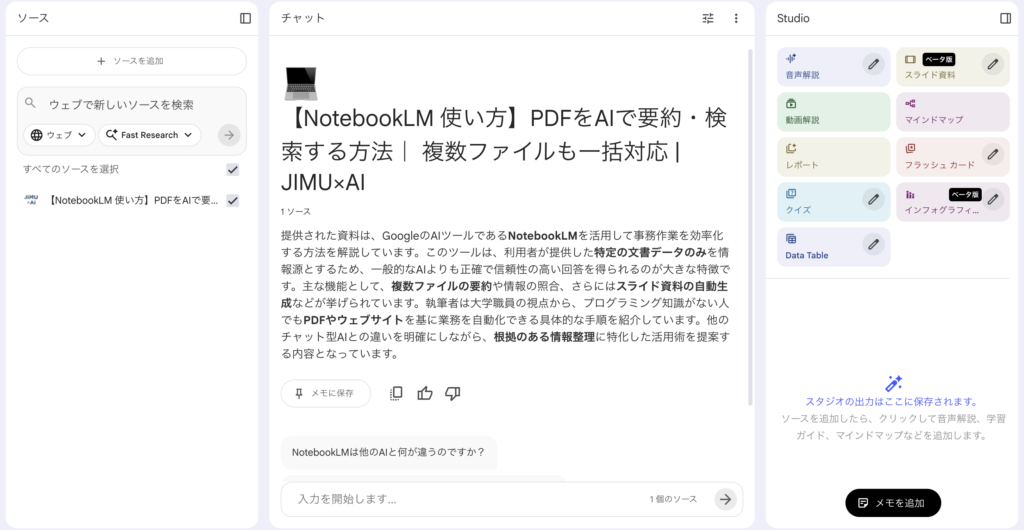

では、画面下のチャット欄に質問をしてみましょう。
以下に私のよく使う質問例をいくつか出してみます。
- 複数回の会議の議事録をアップして
→○月の決定事項をリストにして。 - 入試に関する複数のサイトをアップして
→AのサイトとBのサイトを比較して、相違点をまとめて。 - 複数の大学の関連記事をアップして
→『DX推進』に関する記述を抜き出して。 - 法人の規程集をアップして、
→規程集から〇〇についてのルールを解説して。 - 製品マニュアルをアップして
→〇〇の設定をするやり方を教えて。
Notebook LMの回答には、どの資料のどの部分を根拠にしているかを示す引用番号が表示されます。番号をクリックすると、元のPDFの該当箇所がハイライト表示されるため、事実確認(ファクトチェック)が非常に簡単です。
活用法2:PDFやテキストを取り込んで、文章の校正をしてもらう
自身で作成した報告書やメール、お知らせの文章などをNotebook LMに読み込ませることで、客観的な視点での校正や表現のブラッシュアップが可能です。
▼ こんな時に便利!
- 報告書の誤字脱字や不自然な表現をチェックしたい
- 保護者向けの案内文を、より丁寧で分かりやすい表現に直したい
- メールの文章を、より簡潔に書き換えたい
【操作フロー】
- 新規ノートブックを作成し、校正したい資料をアップロード
PDFファイルをアップロードするか、テキストを直接コピー&ペーストしてソースに追加します。 - チャットで校正を依頼する
どのような修正を求めているのか、具体的な指示を出します。指示が具体的であるほど、AIは意図を汲み取った修正案を提示してくれます。(依頼例)この文章の誤字脱字や文法的な誤りをすべて修正してください。全体をですます調に統一し、よりフォーマルなトーンの文章に書き換えてください。この段落は長すぎるので、要点を押さえた3文程度の短い文章に要約してください。 - 修正案を確認し、活用する
AIが提示した修正案を確認し、問題がなければコピーして元の文章に反映させます。自分では気づきにくい表現のクセや、より良い言い回しの発見に繋がります。
【新機能】活用法3:資料からスライド資料を自動作成してPPTXで書き出す
2026年2月のアップデートで追加された新機能です。会議資料や報告書をアップロードするだけで、プレゼン用のスライドが自動生成されます。
▼ こんな時に便利!
- 長い報告書を上司への報告用スライドに素早くまとめたい
- 会議資料をもとに説明用のプレゼンを作りたい
- スライドを作る時間がないときの叩き台として使いたい
【操作フロー】
- ノートブックを作成し、スライドのもとにしたい資料をアップロード
- 右側のStudioパネルから「スライド資料」を選択して生成
- 内容を修正したい場合はプロンプト入力欄に指示を入力(例:「もっと簡潔に」「見出しをビジネス向けのトーンに」)
- 「PPTX書き出し」でPowerPoint形式でダウンロード
※ 2026年2月現在、まずGoogle AI Plus/Pro/Ultraユーザーへ展開中で、無料版ユーザーにはベータ版が提供されています。
ご利用前の注意点
学内や組織のセキュリティポリシーによっては、外部AIツールの利用が制限されている場合があります。利用を開始する前に、所属組織のIT管理者や情報セキュリティ担当部署に確認することをおすすめします。
まとめ
GoogleのNotebookLMは、手元の資料をAIと対話しながら整理・検索できるという点で、ChatGPTやGeminiとは異なる独自の強みを持つツールです。
特に以下のような場面で威力を発揮します。
- 複数の資料を横断して特定の情報を探したい
- 議事録・規程集・マニュアルなど「社内資料の検索」を効率化したい
- AIが作った情報ではなく、「自分の資料に基づいた回答」が欲しい
しかも完全無料で始められます。まずは手元の議事録やPDF1枚からでも、「この資料の要点を3つにまとめて」と聞いてみてください。
※ 機能・料金情報は2026年2月現在のものです。変更される場合があるため、最新情報はNotebookLM公式サイトでご確認ください。









コメント