

最近のAIツールでチラシなどを作ると、そのまま使えそうなレベルのものが短時間で出てくることも増えてきましたよね。しかし、イベント名や日時などの細かい部分の正確さ、あとから文字や細かい箇所を修正できるか、印刷用に出力できるかまで突き詰めていくと、ツールによって向き不向きがあります。
今回は、架空の大学のオープンキャンパスを題材に、Chat GPT、Gemini、Canva、Adobe Expressへ同じ文章で3回ずつ制作を依頼しました。大学職員として気になる「告知に必要な情報が残るか」「手直しにどのくらい手間がかかるか」を中心に各ツールの特徴を紹介していきます。
結論からいうと、生成画像の見た目はChat GPTが最も自然で、Gemini画像もそれに次ぐ出来でした。一方、文字などを自分で選んで位置やフォントの大きさなどを細かく自身の手で修正し、仕上げたい場合はCanvaが便利です。
AIチラシ4ツールの比較結果
| ツール | 今回の生成結果 | 仕上げる際の課題 |
|---|---|---|
| OpenAIの画像生成(ChatGPT) | 3回とも画像を生成。主要情報と青白の配色を保持し、見た目も良好 | 文字と写真が一体化しているため、修正にはAIへの再指示や編集ツールが必要 |
| Gemini | 画像が生成されたのは1回。成功画像の見た目は良好。残り2回は文章の設計案がでた | AIっぽさと日本語の違和感が少し出る。文字と写真が一体化しているため、修正にはAIへの再指示や編集ツールが必要 |
| Canva | 最初の候補に欠落や崩れ。別候補にはチラシらしい案もある | 候補選択と文字・配色の修正が必要。既存テンプレートからの作成がベター |
| Adobe Express | テンプレートAI生成は3回とも日時などに誤り・欠落 | 今回の条件では手直しが多く、既存テンプレートからの作成が現実的 |
この表は、2026年9月に試した条件での結果になります。モデル、契約プラン、使用機能、入力方法によって結果は変わります。今回の検証は、製品全体の成功率や絶対的な順位を示すものではありません。
今回の入力条件
イベント名は「青葉未来大学 オープンキャンパス2026」。大学名は架空のものです。A4縦、青と白を基調にし、日時・会場・対象者・内容・参加条件を固定しました。実在する大学のロゴや連絡先、QRコードは入れない条件です。
架空の大学「青葉未来大学」のオープンキャンパス告知チラシを作成してください。A4縦、青と白を基調とした、明るく信頼感のあるデザインにしてください。次の日本語を省略・変更せずに掲載してください。「オープンキャンパス2026」「2026年10月18日(日)10:00~15:00」「青葉未来大学 みらいキャンパス」「高校生・保護者対象」「模擬授業・キャンパスツアー・個別相談」「参加無料・事前予約制」。大学キャンパスと学生を連想できる自然なビジュアルを使用し、情報の優先順位が分かるレイアウトにしてください。実在する大学のロゴ、校章、大学名、人物、QRコード、連絡先は入れないでください。
同じ指示文で各ツールを3回ずつ試し、情報の正確さ、見た目、修正のしやすさを比較しました。OpenAIの画像生成はChatGPTのチャット、Geminiもチャット、CanvaとAdobe ExpressはAIデザイン生成機能を使用しています。利用環境が異なるため、結果は今回の条件での参考としてご覧ください。
OpenAIの画像生成(ChatGPT):見栄えと主要情報の保持が良好
OpenAIの画像生成(ChatGPT)では、3回ともチラシ画像が生成されました。イベント名、日付と時刻、会場、対象者、プログラム、参加条件の主要情報が入り、青と白の配色や見出しの強弱も整っていました。今回の比較では、4つの中で最も安定していました。
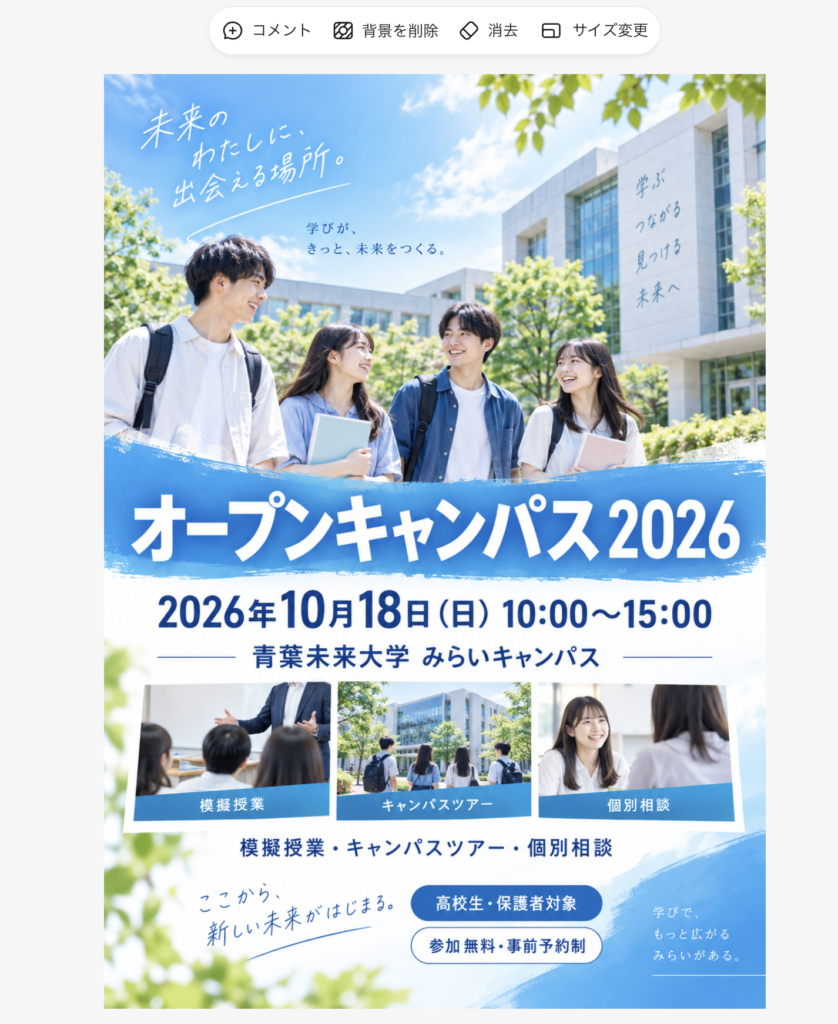
ただし、細かな点では確認が必要です。指定していないキャッチコピーが増えたりすることもありました。
今回の画像は、文字と写真が1枚の画像になっているため、文字をテキストボックスのように選んで修正することはできません。(Canvaの「Grab Text」のように、画像内の文字を読み取って編集できる機能もありますが、認識漏れやフォントの違いが出る場合があるため、修正後の確認は必要です)
関連する機能と使い方は、以下の記事も参考にしてください。

Gemini:出来は良好だがAIっぽさが課題
Geminiで生成した画像は、大学のイベント告知としては自然な構成でした。写真、開催日時、プログラム、参加条件のまとまりがあり、見た目だけならGPTに次ぐ水準という印象です。
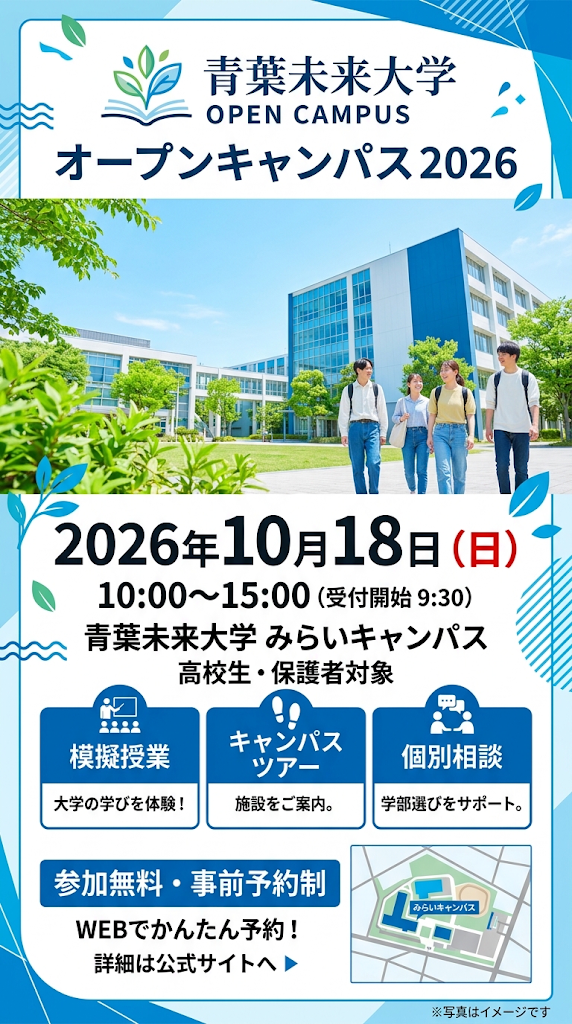
一方、通常チャットに同じ依頼をした3回のうち、画像が生成されたのは1回で、残り2回はレイアウトや配色を説明する文章だけが返ってきました。最初から、画像生成モードを明示して使う方が効率よく画像の生成が可能です。
一点、気になるのは日本語の文字と全体的なAIっぽさです。見慣れている人が見ると、Geminiで作った事が明白です。指示の出し方でもう少し改善の余地はありますが、日本語の文字はAIっぽさが残ります。今後のモデルの進化に期待です。
Geminiでのチラシ・ポスターについては次の記事で詳しく紹介しています。
Canva:候補を選べば編集できる叩き台になる
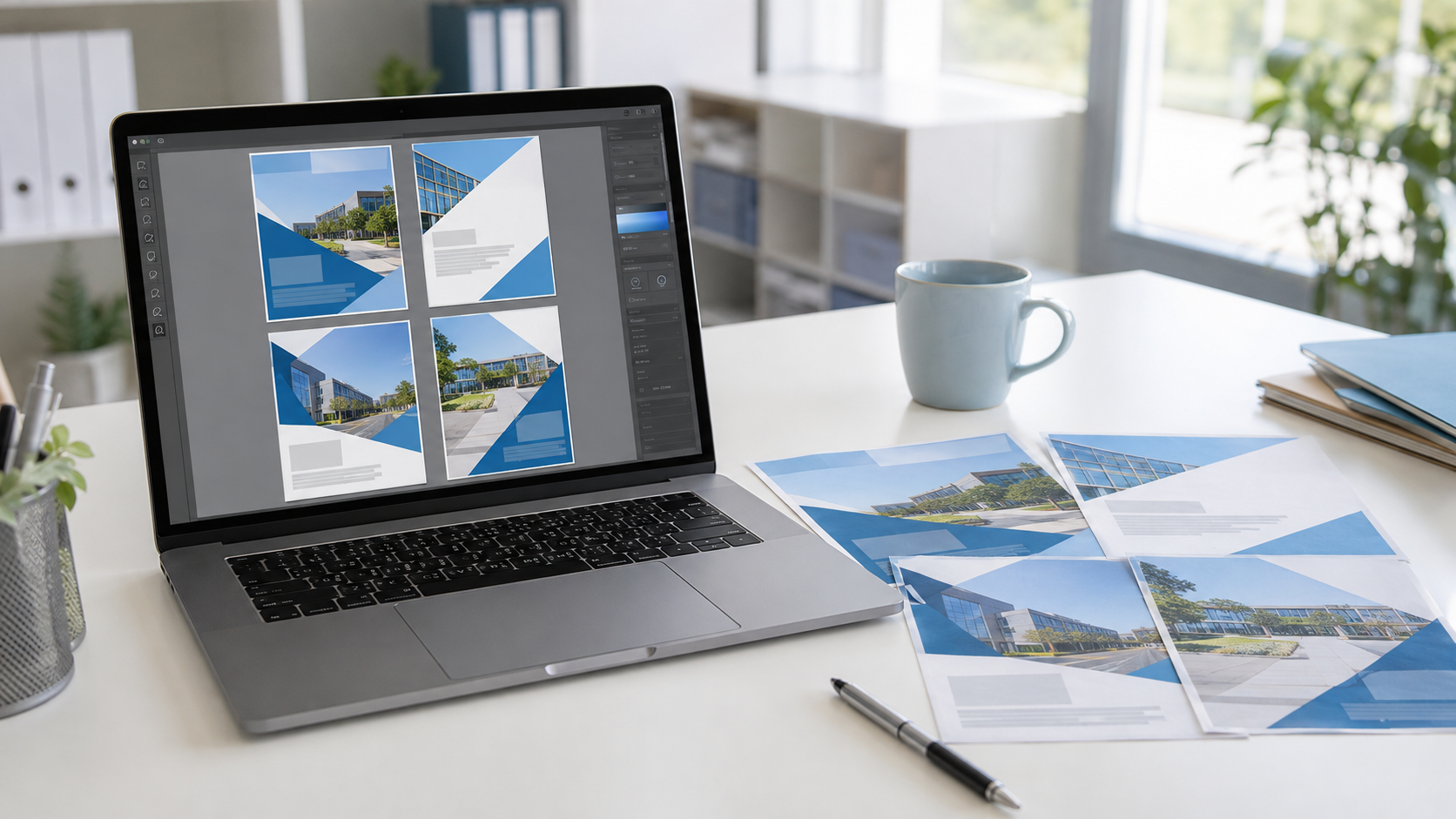
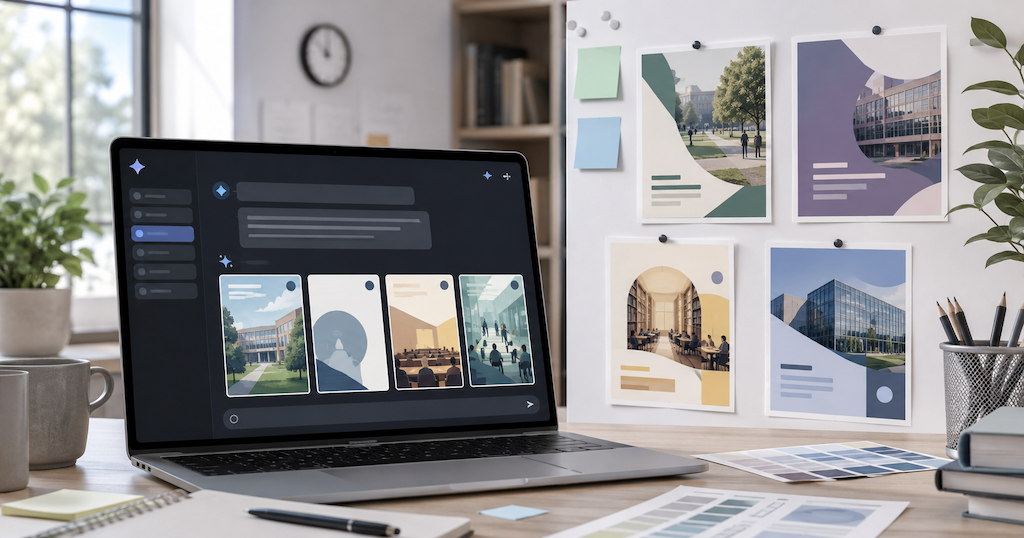
Canvaでは一度の指示で複数の候補が出てきますが、ほとんどの候補は、指定情報の欠落や文字の崩れがありました。主要情報を概ね保持した候補もありましたが、意味の通らない文字が入っていたり、日時も分断されているようなこともありました。
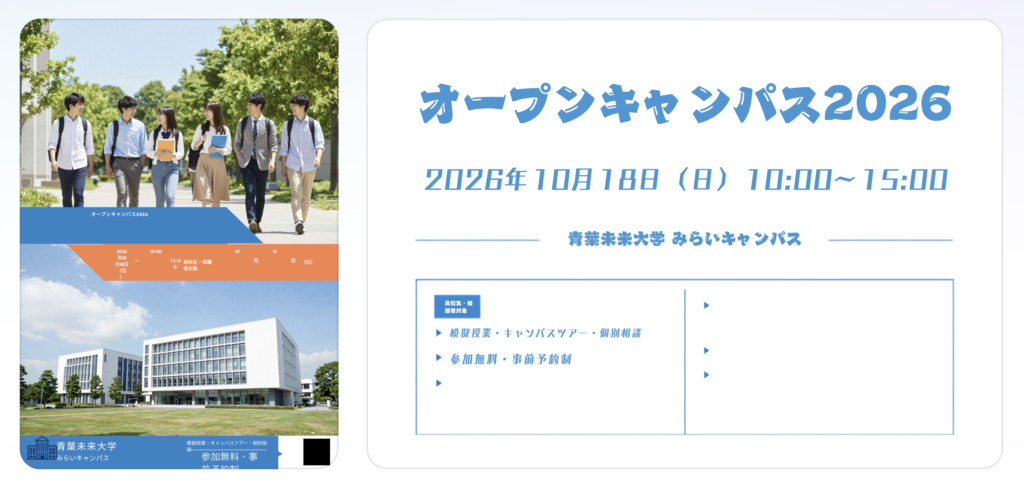
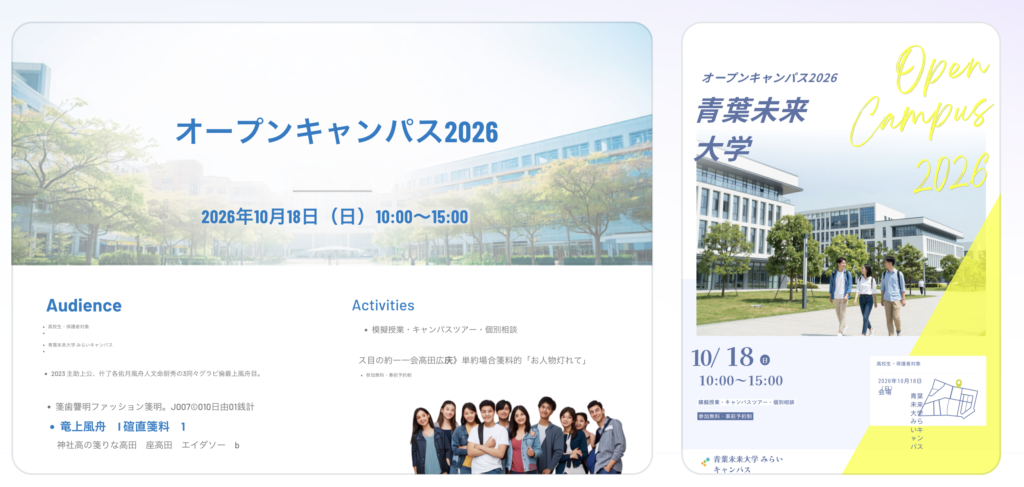
候補④は比較的整っていますが、現状では、既存のテンプレートの方がクオリティは高いので、そちらを選択し、自身で作成する方が実務上では有用と言えるでしょう。
Adobe Express:AIテンプレート生成は実務水準に届かなかった
Adobe ExpressのテンプレートAI生成では、3回とも指定した日時や会場などを正確に反映できず、フォーマットもそのまま使えるレベルではありませんでした。
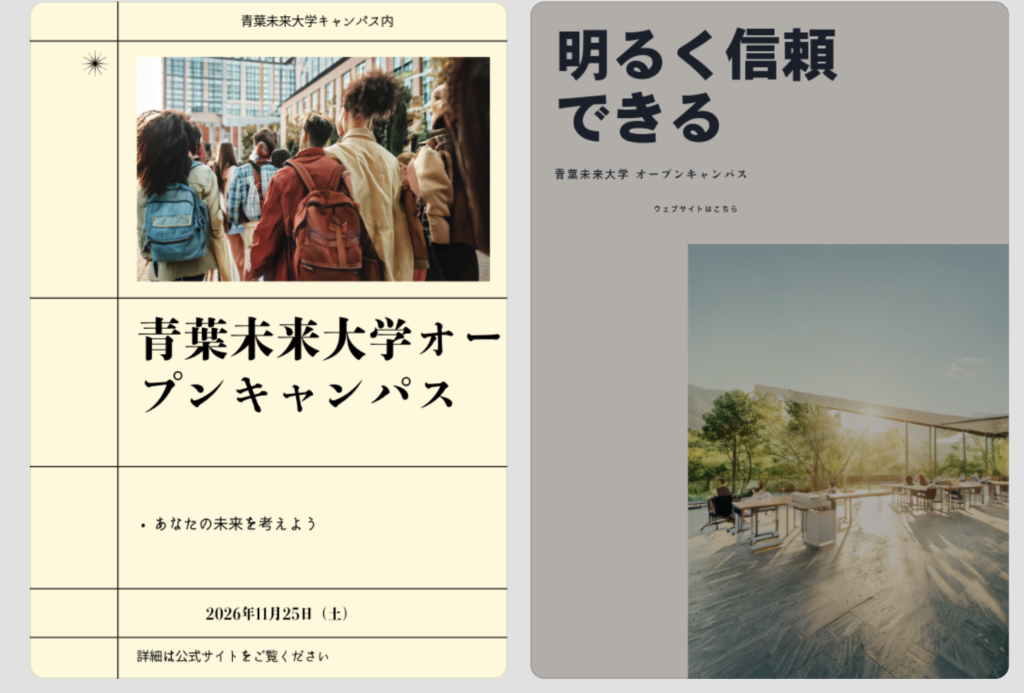
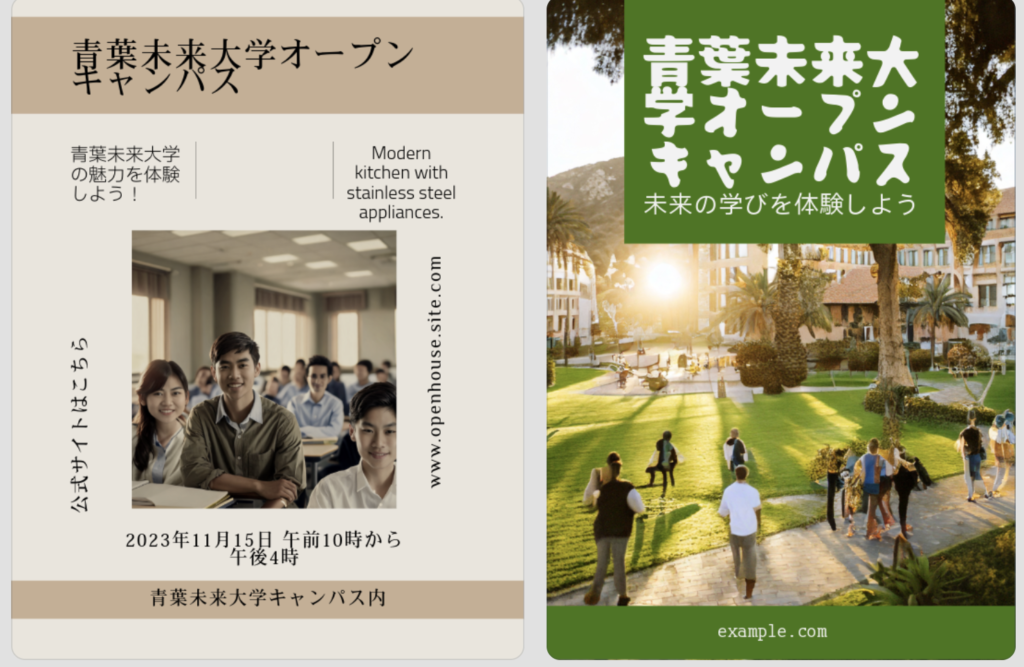
今回の条件では、AIに一から作らせるより、用途に合う既存テンプレートを選んで文字と画像を差し替える方が効率的だと感じました。
具体的な作業は、Adobe Expressで既存テンプレートからポスターを作る手順にまとめています。
4ツールを比較して分かった使い分け
| ツール | 生成物のレベル | コメント |
|---|---|---|
| OpenAIの画像生成(ChatGPT) | ◎ | チャット上で修正を行い確認を行えば、使用できるレベル |
| Gemini | ○ | 質は高いが、日本語の文字と全体的なデザインがAIっぽい |
| Canva | △ | 細かなところまで修正すれば使用できるが、既存のテンプレートが現状はベター |
| Adobe Express | × | 生成テンプレートは使わず、既存テンプレートから作るのがおすすめ |
この表は、2026年9月に試した条件での結果になります。モデル、契約プラン、使用機能、入力方法によって結果は変わります。今回の検証は、製品全体の成功率や絶対的な順位を示すものではありません。
チラシを配布する前に確認したいこと
- 日時・曜日・会場・対象者・参加条件を、正式な案内と照合する
- QRコードは実際の申込先から作成し、スマートフォンで読み取ってリンク先を確認する
- ロゴ・写真・問い合わせ先に架空の情報や使えない素材が混ざっていないか確認する
- 後日の日付変更に備え、文字を編集できる元データも保存する
今回のキャンパスや学生のビジュアルは架空イベントの検証用です。実在する大学の募集広報へ使う場合は、その大学の施設や学生の姿だと誤解されないよう、使用できる実際の写真への差し替えも検討してください。
まとめ|画像の出来と、修正のしやすさで選ぶ
今回の比較では、OpenAIの画像生成(ChatGPT)が、見た目と必要な情報のまとまりで最も安定していました。Geminiも生成できた画像の出来は良好でしたが、日本語の文字と全体的なAIっぽさがあるため、正式な広報物として使う際には注意が必要です。
Canvaは、生成された候補によって出来に差があったものの、文字や配置を自分で調整できる点が強みでした。ただ、今回の結果を見る限り、CanvaもAdobe Expressも、実務では既存テンプレートを選んで作る方が取り組みやすいと感じました。
見栄えのよい案を短時間で作りたいのか、細かな修正を重ねて配布用に仕上げたいのか、目的に合わせて使い分けることが大切です。どのツールでも、日時や会場、申込先などは人の目で確認してから使いましょう。