




Excelで集計表などを作っていると、「やりたい処理は決まっているのに、どの関数を使えばよいのか分からない」ということはよくありますよね。
このようなときは、AIに表の構成と実現したいことを伝えることで、数式の候補を作成できます。
当ブログは現役大学職員の私が、AIツール(Gemini, ChatGPTなど)を活用し、事務業務改善をするためのAI活用ブログです。私自身、文系大学卒の非エンジニアの事務職員なので、専門用語は避けて読者の皆さんが分かりやすく、すぐ使える情報をお届けできるよう心がけています。
プロフィールの詳細は、以下をご覧ください。
Excel関数の作成にAIを使うメリット
Excel関数をインターネットで検索する場合、最初に使用する関数名をある程度把握している必要があります。
一方、AIには「所属ごとの参加者数を集計したい」「職員番号から氏名を表示したい」など、実現したいことを日本語で伝えられます。
AIは、表の構成に応じて関数の候補を示し、数式の意味や修正方法も説明できます。関数を丸暗記するのではなく、必要な処理を具体的に説明する力が重要になります。
AIにExcel関数を作ってもらう手順
AIには、次の4点をまとめて伝えます。
- 使用しているExcelのバージョン
- シート名と列の構成
- 数式を入力するセル
- 表示したい結果
たとえば、次のように依頼します。
Excelで参加者数を集計したいです。
「参加者名簿」シートのB列に所属、C列に参加状況が入っています。
「集計」シートのA2に集計する所属名が入っています。
参加状況が「参加」になっている人数をB2に表示する数式を作ってください。
数式の意味も初心者向けに説明してください。
列名やセル範囲まで伝えると、実際の表に近い数式が生成されやすくなります。
個人名、学生番号、職員番号、メールアドレス、成績などの情報をAIへ入力する必要はありません。列名、セル範囲、匿名のサンプルデータだけで相談できます。
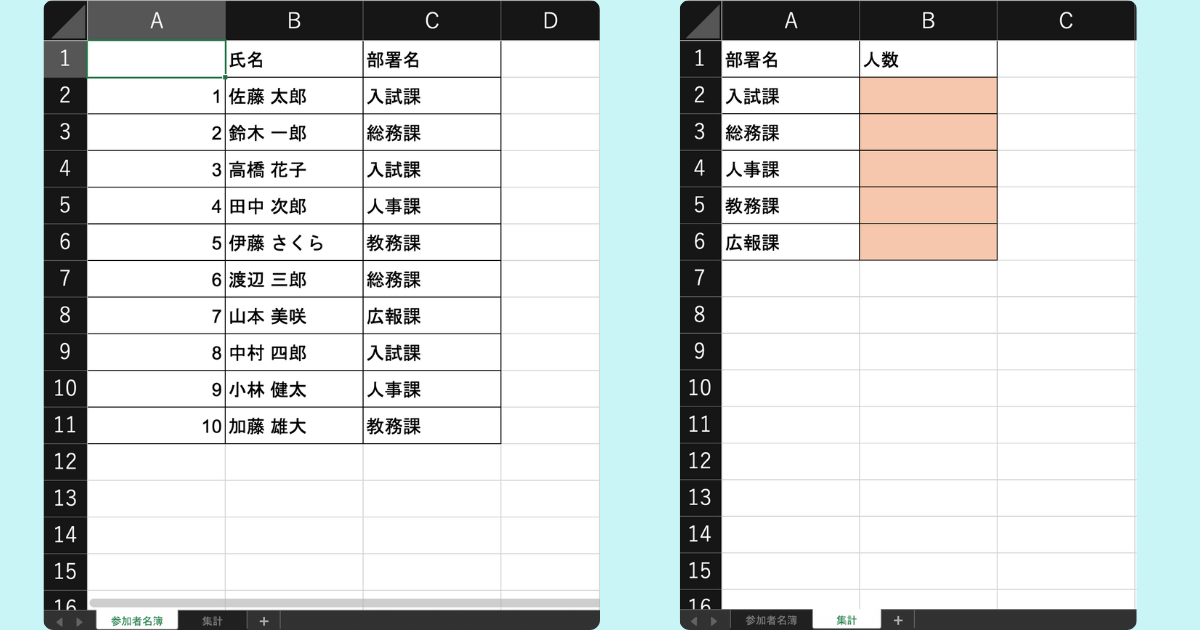
業務で使えるExcel関数の完成例
所属別の参加者数を集計する
「参加者名簿」シートで、B列に所属、C列に参加状況が入力されているとします。
「集計」シートのA2にある所属名と一致し、参加状況が「参加」の人数を数える数式は次のとおりです。
=COUNTIFS(参加者名簿!$B$2:$B$200,A2,参加者名簿!$C$2:$C$200,"参加")COUNTIFS関数は、複数の条件をすべて満たすデータの件数を数えるときに使用します。Microsoft公式でも、複数の条件を指定する場合はCOUNTIFSを使うと案内されています。
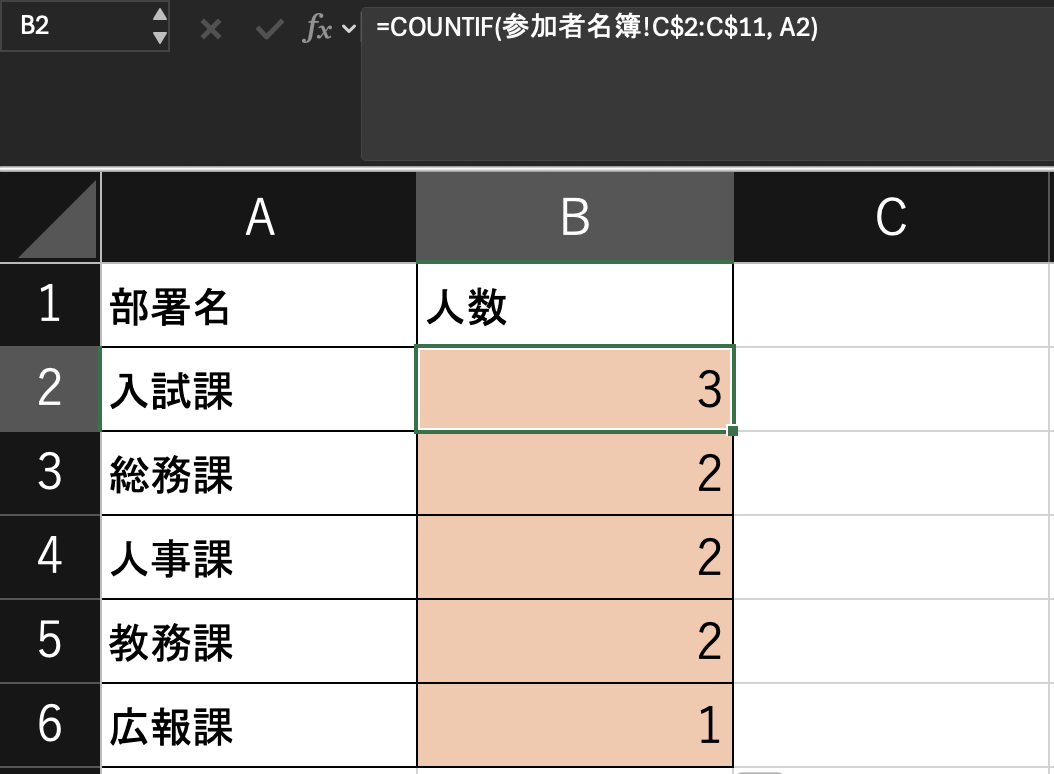
所属別の承認金額を集計する
「申請一覧」シートのB列に所属、C列に処理状況、D列に申請金額が入力されているとします。
所属がA2と一致し、処理状況が「承認」の金額だけを合計する数式は次のとおりです。
=SUMIFS(申請一覧!$D$2:$D$200,申請一覧!$B$2:$B$200,A2,申請一覧!$C$2:$C$200,"承認")SUMIFS関数では、最初に合計する範囲を指定し、その後に条件範囲と条件を並べます。合計範囲と条件範囲の行数が異なると正しく計算できないため、範囲をそろえておきます。
管理番号から名称を自動表示する
A2に入力された管理番号を「商品マスタ」シートから検索し、対応する名称を表示する例です。
=XLOOKUP(A2,商品マスタ!$A$2:$A$100,商品マスタ!$B$2:$B$100,"該当なし")XLOOKUP関数は、指定した値を検索し、同じ行にある別の列の情報を返します。「該当なし」のように、検索結果が見つからなかった場合の表示も数式の中で指定できます。
XLOOKUPはExcel 2016とExcel 2019では使用できません。古いバージョンを使用している場合は、AIにExcelのバージョンを伝え、VLOOKUPなどで作り直してもらいます。
点数に応じて結果を表示する
D2の点数が60点以上なら「合格」、60点未満なら「不合格」と表示する例です。
=IF(D2>=60,"合格","不合格")条件が増える場合は、IF関数を何重にも組み合わせるより、判定条件を表にまとめてXLOOKUPなどで参照した方が管理しやすいこともあります。
AIが作った数式でエラーが出たときの直し方
数式がエラーになった場合は、エラー表示だけでなく、表の構成と使用した数式をAIへ伝えます。
次の数式を入力すると「#N/A」が表示されます。
A列の管理番号とマスタのA列は同じ形式のはずです。
原因の候補と、確認する順番を教えてください。
数式:〇〇
主なエラーには、次のような原因があります。
#N/A:検索値がマスタに存在しない、数字と文字列が混在している#VALUE!:数式の入力内容や参照先のデータ形式に問題がある#REF!:参照していたセルや列が削除されている#NAME?:関数名や名前の入力を間違えている#####:列幅が足りず、数値や日付を表示できていない
IFERROR関数を使うとエラー表示を消せますが、最初から使うと数式の間違いや集計漏れを見落とす可能性があります。まずエラーの原因を確認し、必要な場合のみ使用しましょう。
AIが作った数式の結果を確認する方法
数式がエラーにならなくても、計算結果が正しいとは限りません。表全体へ数式をコピーする前に、次の点を確認します。
手作業で確認できるデータと比較する
2~3件程度の小さなデータを用意し、手作業で計算した結果と一致するか確認します。
境界の値を確認する
「60点以上」「申請日が月末まで」などの条件では、60点、59点、月末当日といった境界の値をテストします。
フィルターの結果と比較する
COUNTIFSやSUMIFSの結果は、Excelのフィルターで同じ条件を指定し、表示された件数や金額と比較できます。
数式をコピーした後の参照先を確認する
数式を下方向や横方向へコピーすると、セル参照が自動的に変わります。
固定したいセル範囲を数式内で選択し、WindowsではF4キー、Macでは⌘+Tを押すと、$A$2:$A$100のような絶対参照へ切り替えられます。数式をコピーした後は、参照範囲がずれていないか確認しましょう。
元のファイルを残しておく
重要な業務データへ数式を反映する前に、元のファイルを複製するか、確認用のシートで試します。誤った数式を広範囲へコピーしても、元の状態へ戻せます。
うまくいかないときはAIに修正を依頼する
最初の回答で目的どおりの数式が作られなくても、最初から質問し直す必要はありません。
次のように、違っていた点を具体的に伝えます。
作成された数式では、退職者も人数に含まれています。
D列が「在職」のデータだけを集計する条件を追加してください。
数式を下の行へコピーすると、参照するマスタの範囲も移動してしまいます。
マスタの範囲だけを固定した数式に修正してください。Excel 2019を使用しているため、XLOOKUPが使えません。
同じ処理をVLOOKUPで作成してください。AIへの追加指示では、「何が違うのか」「どの条件を追加したいのか」を伝えることが重要です。
まとめ
AIを利用すると、やりたい処理を日本語で説明し、Excel関数の候補を作成できます。
特に、COUNTIFSによる件数集計、SUMIFSによる条件別合計、XLOOKUPによるマスタ参照、IFによる判定などは、事務作業で利用する機会が多い関数です。
ただし、AIが生成した数式は完成品ではなく、確認が必要な下書きとして扱います。
匿名のサンプルデータで数式を作り、少数のデータで結果を確認してから本番の表へ反映することで、AIを安全に業務へ取り入れやすくなります。

Excel関数を基礎から確認したい方へ
できるExcel関数 Copilot対応 Office 2024/2021/2019&Microsoft 365版AIが作った数式を理解し、集計・抽出・エラー修正に応用したい方に。
Amazonで詳細を見る
あわせて読みたい|Excel作業をAIで効率化したい方へ
一覧表の作成やデータ整理をAIに任せたい場合は、以下の記事が参考になります。

ExcelマクロやVBAでエラーが出て困っている方は、AIを使ってVBAコードを修正する方法もあります。