はじめに|日本語入りの画像をChatGPTで作りやすくなった
オープンキャンパスのチラシや学内掲示物を作るとき、画像生成AIに文字を入れさせたら、読めない記号や不自然な日本語になってしまった経験はありませんか?
私の職場でも、AIで作ったポスターの文字だけを後からPowerPointで重ねることがありました。画像生成で時間を短縮したつもりでも、文字の修正に手間がかかると、思ったほど効率化につながりません。
2026年4月21日に登場した「ChatGPT Images 2.0」では、指示への追従や画像編集、日本語を含む文字の描画が改善されています。現在は、画像の一部を選択して修正したり、生成後に縦横比を変更したりすることもできます。
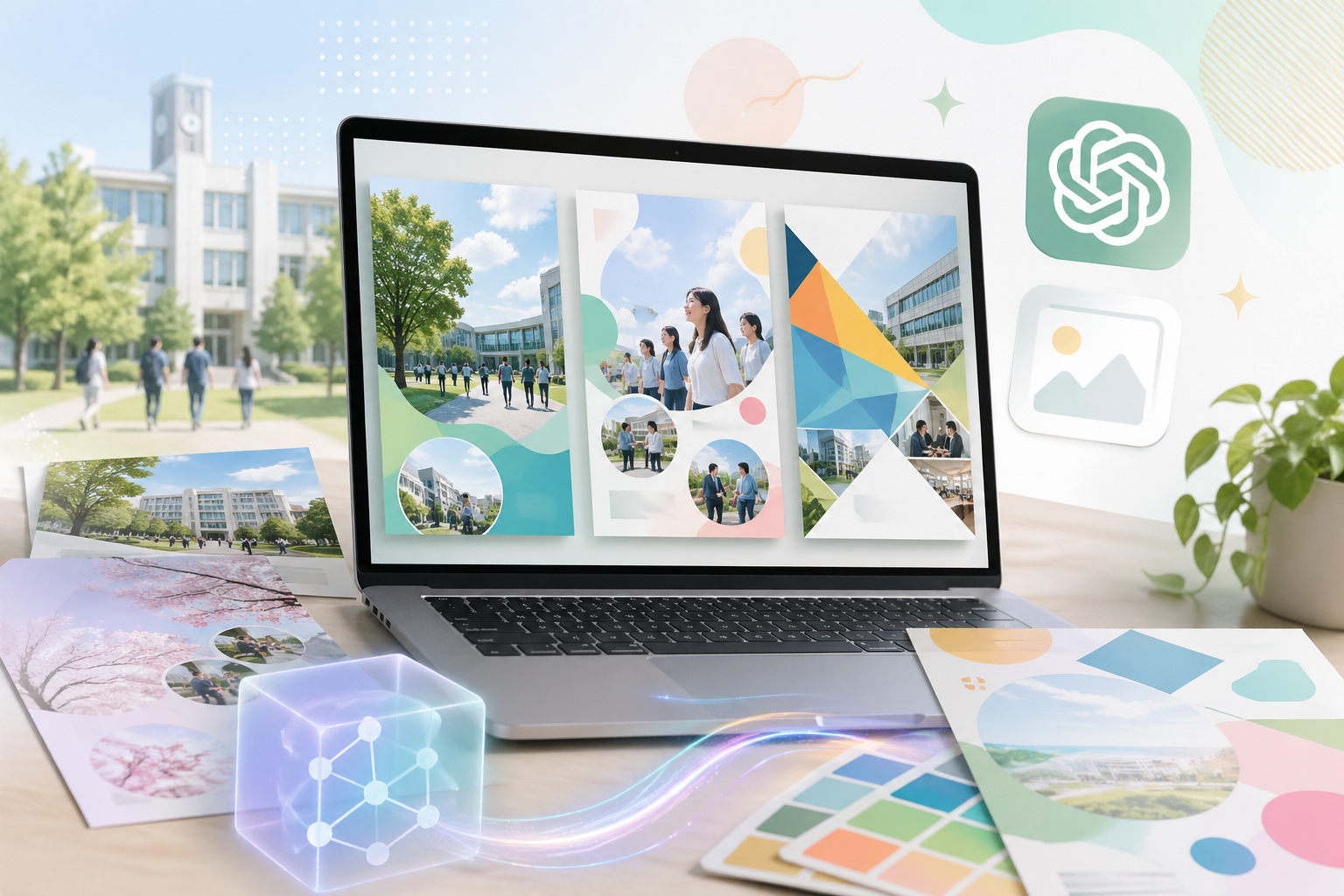
実際に架空の大学のオープンキャンパス告知画像を使い、①日本語入りのA4縦画像を生成、②日付だけを修正、③16:9の横長画像へ変更、という3段階の検証を行いました。今回の結果では、指定した日本語を正確に描画でき、日付の修正や縦横比の変更後も内容を維持できました。
この記事では、ChatGPT Images 2.0でできること、無料プランとPlusプランの違い、大学事務での使い方、商用利用時の注意点を、実際に生成した画像とともに紹介します。
※ 本記事は2026年8月時点の公式情報をもとに更新しています。生成回数などの利用上限や画面表示は、契約プランや利用状況によって異なる場合があります。
この記事でわかること
✅ ChatGPT Images 2.0でできること
✅ 無料プランとPlusプランの主な違い
✅ 日本語入り画像を作る手順と修正方法
✅ 大学のチラシ・掲示物・業務資料への活用例
✅ Nano Banana・Adobe Fireflyとの使い分け
✅ 個人情報、著作権、商用利用で気をつけたい点
ChatGPT Images 2.0とは?
基本情報
| 項目 | 内容 |
|---|---|
| 名称 | ChatGPT Images 2.0 |
| 画像モデル | GPT Image 2 |
| 提供元 | OpenAI |
| 基本の画像生成 | 全プランで利用可能 |
| Images with thinking | Plus・Pro・Businessで利用可能 |
| 対応環境 | Web・iOS・Android |
ChatGPT Images 2.0は、ChatGPTの会話画面から画像を作成・編集できる機能です。文章で作りたい画像を説明するだけで生成でき、既存画像をアップロードして変更を依頼することもできます。
なお、ChatGPTのプランと、開発者がAPI経由で利用する場合の料金・利用条件は別です。本記事では、一般の利用者がChatGPTの画面から画像を作る場合を中心に説明します。
従来より便利になった主な機能
1. 日本語を含む文字入り画像を作りやすい
短い見出しや日付などを画像内に入れやすくなり、チラシやバナーの叩き台を作る用途で使いやすくなりました。ただし、日本語が必ず正確に表示されるわけではありません。長文、小さな注釈、固有名詞、複雑な表は特に誤りが出やすいため、公開前に一文字ずつ確認してください。
2. 会話で画像を修正できる
生成後に「見出しだけ修正して」「背景を明るくして」「人物を減らして」などと伝え、会話を続けながら編集できます。画像の一部を選択して変更箇所を指定する方法もありますが、選択した範囲の外側まで変化する場合があります。修正後は、指定していない部分も含めて全体を確認しましょう。
3. 縦横比の指定と変更ができる
プロンプトで「正方形」「A4縦に近い比率」「16:9の横長」などと指定できます。生成後にエディターの縦横比メニューから、別の比率で再生成することもできます。Webサイト、SNS、スライドなど、掲載先に合わせた画像を作りやすい機能です。
4. 背景透過にも対応する
「背景を透明にして」と指示すれば、資料に重ねて使いやすい画像も作れます。ただし、人物の髪や細い線の周辺が不自然になることもあるため、実際の資料に配置して輪郭を確認してください。
無料プランとPlusプランの違い
| 項目 | 無料プラン | Plus |
|---|---|---|
| 月額料金 | 0円 | 3,000円 |
| 基本の画像生成・編集 | 利用可能 | 利用可能 |
| Images with thinking | 対象外 | 利用可能 |
| メッセージ・アップロード等の上限 | 上限あり | 無料版より拡大 |
| 向いている人 | まず試したい人、利用頻度が低い人 | 試行錯誤を重ねたい人、継続的に使う人 |
基本の画像生成は無料プランでも試せます。PlusではImages with thinkingを利用できるほか、メッセージ送信やアップロードなどの利用上限が無料版より広がります。画像を何度も作り直す場合には有料プランが便利ですが、まず無料版で自分の用途に合うかを確かめてから判断しても遅くありません。
※ 料金や利用上限は変更される可能性があります。契約前にChatGPT公式料金ページで最新情報をご確認ください。
実際に使ってみた結果
個人情報や実在する大学の情報を含まない架空のオープンキャンパス告知画像を作成しました。最初に「オープンキャンパス」「8月30日(日)10:00〜16:00」「事前予約制」の3つを指定し、A4縦のポスター風に生成しています。
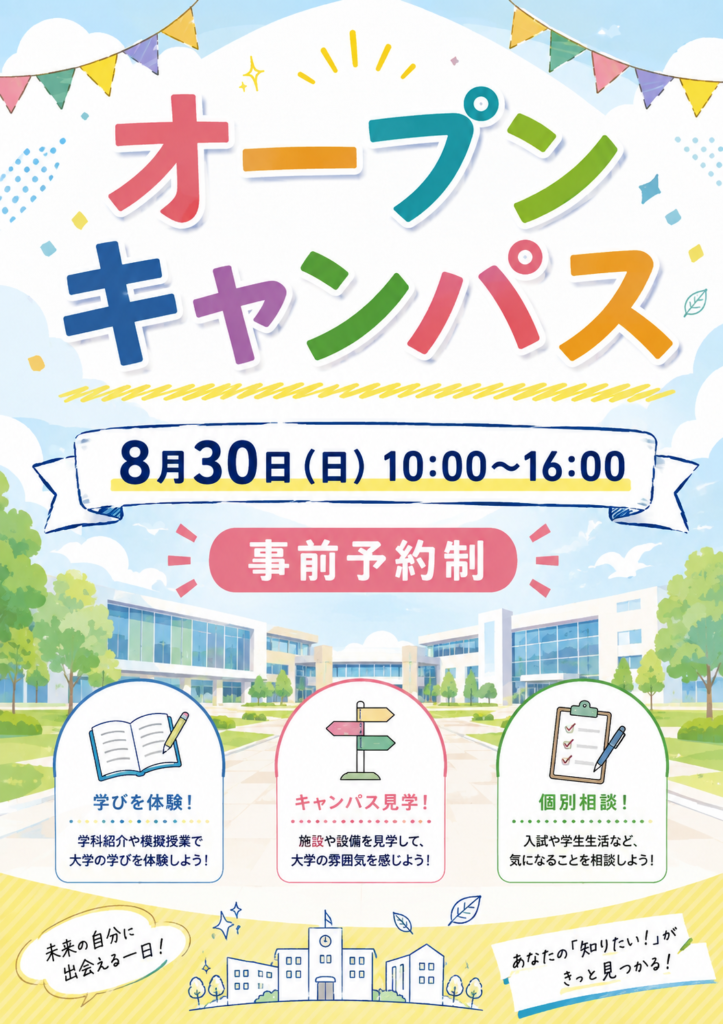
生成された画像は1054×1492ピクセルで、A4に近い縦横比でした。指定した3つの文字はすべて正確で、AIが追加した「学びを体験」「キャンパス見学」「個別相談」などの見出しや説明文にも、目立つ文字化けはありませんでした。初回生成だけでも、チラシの叩き台として十分に使える仕上がりです。
続けて、日付だけを「9月6日(日)」へ変更するよう指示したところ、日時は正確に修正され、見出しや説明文、配色、構成もほぼ維持されました。さらに16:9への変更を依頼すると、1672×941ピクセルの横長画像が生成され、文字を省略せず、横長の画面に合わせて各要素が再配置されました。
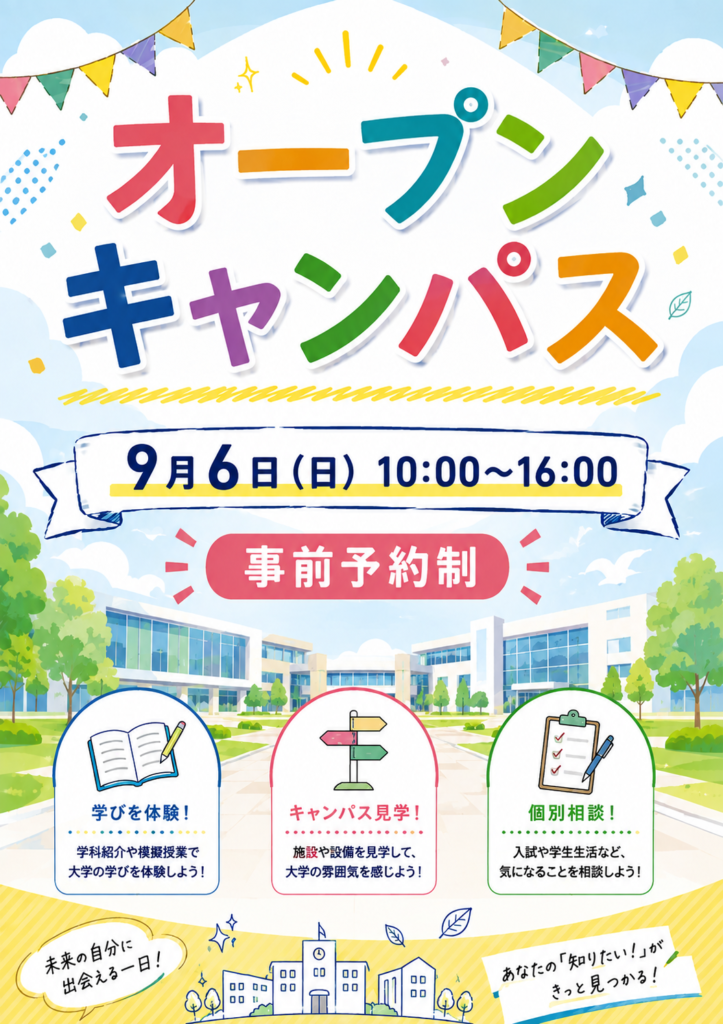
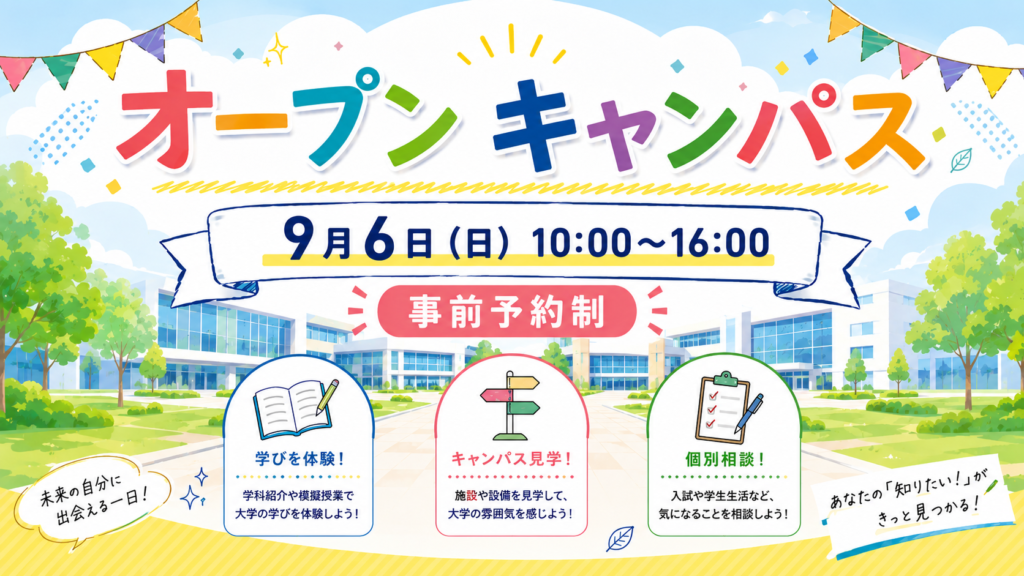
今回の3枚では日本語を正確に維持できましたが、毎回同じ結果になるとは限りません。日時や会場名などの重要情報は必ず確認し、生成画像を完成品としてそのまま公開せず、人物や建物、既存ロゴに似た形が含まれていないかも確認する必要があります。
実際の使い方|基本ステップ
ステップ①:ChatGPTを開く
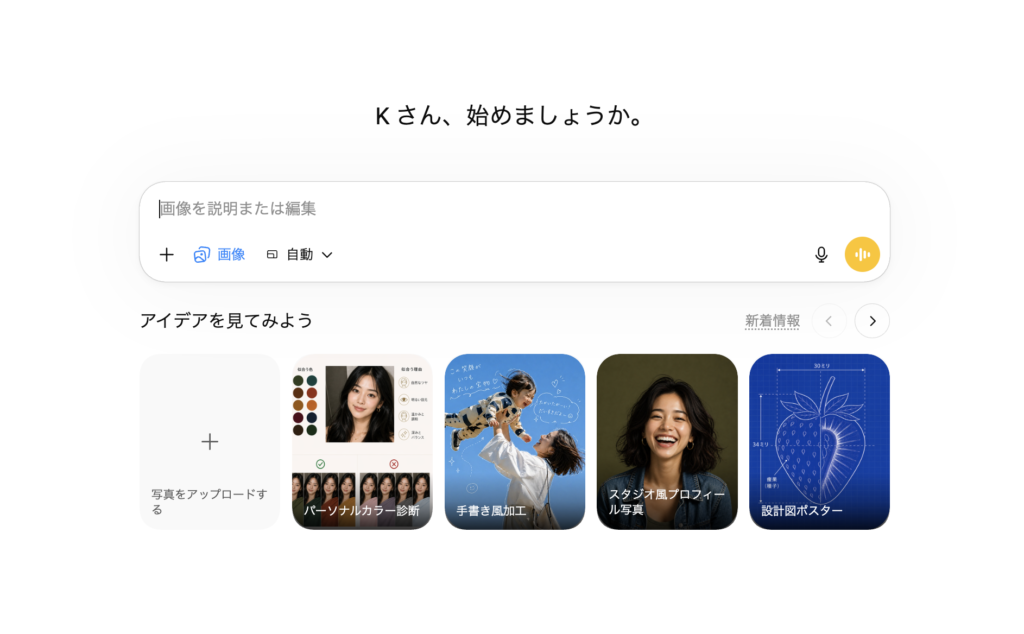
ChatGPTのWeb版またはスマートフォンアプリを開きます。通常の会話画面から画像作成を依頼するか、メニューから「画像」を選択して始めます。
ステップ②:作りたい画像を具体的に入力する
通常のチャットと同じ感覚で、画像の用途、雰囲気、構図、縦横比、画像内に入れたい文字を日本語で説明します。日時や会場名などを入れる場合は、表示してほしい文字をかぎ括弧で囲むと指示が伝わりやすくなります。
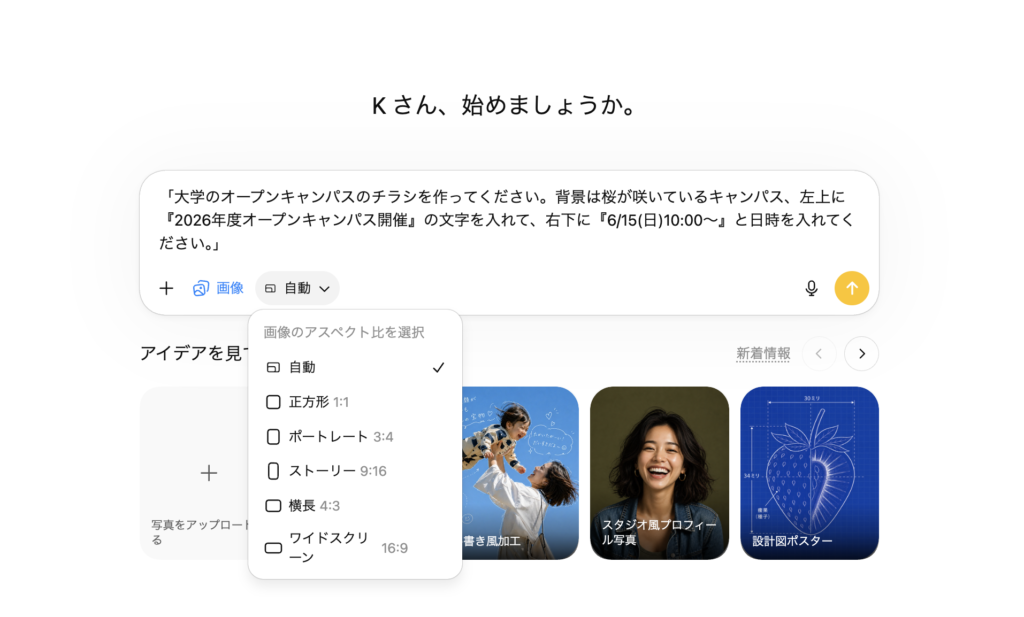
入力例:「架空の大学のオープンキャンパス告知画像を作ってください。A4縦のポスター風で、明るく親しみやすいデザインにしてください。画像内には『オープンキャンパス』『8月30日(日)10:00〜16:00』『事前予約制』の3つの日本語を正確に入れてください。実在する大学名、ロゴ、住所、人物写真は使わないでください。」
業務で試す場合も、最初は架空の大学名やダミーの日程を使いましょう。実際の学生名、顔写真、メールアドレス、未公開イベント情報などを入力してはいけません。
ステップ③:生成結果を確認する
画像が完成したら、見た目だけでなく、画像内の文字を一文字ずつ確認します。特に、日付、曜日、時間、会場、申込方法、固有名詞は誤りがあると影響が大きいため、元の情報と照合してください。
今回の初回生成では、指定した「オープンキャンパス」「8月30日(日)10:00〜16:00」「事前予約制」をすべて正確に描画できました。AIが追加した小さな説明文も読める状態でした。ただし、ChatGPT Imagesは文字の正確さを保証する機能ではありません。正確さが最優先なら、背景やイラストだけを生成し、確定した文字はPowerPoint、Canva、Adobe Expressなどで重ねる方法が安全です。
ステップ④:会話または範囲選択で修正する
修正したい点があれば、「画像内の『8月30日(日)』だけを『9月6日(日)』へ変更してください。それ以外の文字、人物、色、構図、デザインは変更しないでください」のように、変更箇所と維持してほしい部分を具体的に伝えます。エディターで対象部分を選択してから指示することもできます。
今回の検証では、日付を「9月6日(日)」へ正確に変更でき、ほかの文字と主要なレイアウトも維持されました。ただし、画像編集では指定していない周辺部分まで変化する場合があります。修正のたびに、変更箇所だけでなく画像全体を見直してください。
ステップ⑤:必要に応じて縦横比を変更する
同じ内容をWebサイトやSNSにも使いたい場合は、エディターで縦横比を選び直すか、「このデザインを、Webサイトの見出し画像に使える16:9の横長画像へ変更してください。記載されている文字と内容は変更しないでください」と依頼します。
今回の検証では、1054×1492ピクセルの縦画像から、1672×941ピクセルの横長画像へ変更できました。単純に上下を切り取るのではなく、タイトル、日時、3つの案内項目を横長の画面に合わせて再配置し、日本語も正確に維持しています。ただし、縦横比を変えると構図や装飾の位置も変わるため、別の完成画像として改めて確認してください。
大学職員・事務職が業務で使うには?
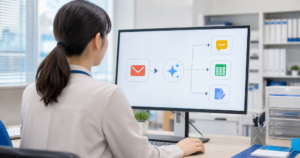
画像生成は広報部署だけのものではありません。イベント案内、窓口掲示、説明資料の図解など、事務職が日常的に作る資料の叩き台にも活用できます。
1. イベント・セミナーのチラシ作成
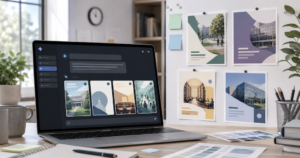
講演会、ガイダンス、就職セミナーなどの告知用素材を作れます。「A4縦」「落ち着いた配色」「タイトルと日時を大きく」「会場名を後から入れる余白を残す」のように、用途と優先順位を具体的に伝えるのがポイントです。
画像生成だけで完成させようとせず、背景やレイアウト案をChatGPTで作り、確定情報はPowerPointなどで仕上げる使い方も実務的です。
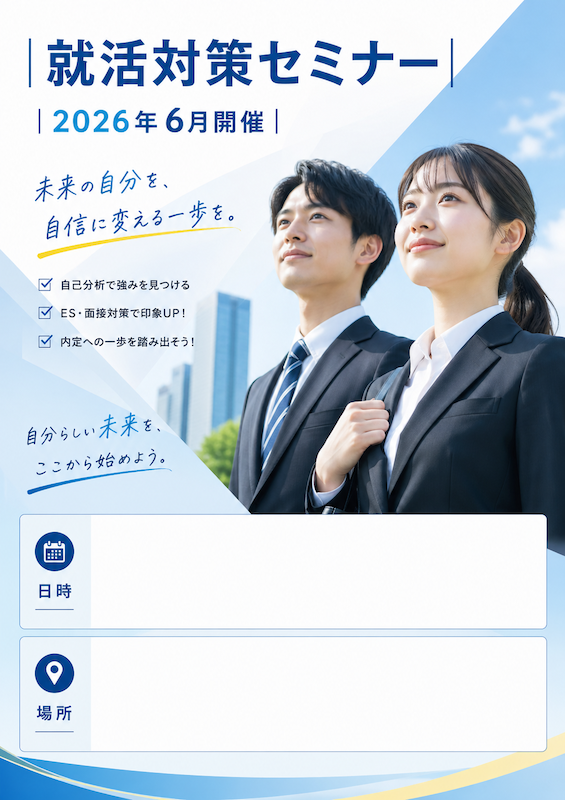
2. 学内掲示物・案内表示の作成
「立ち入り禁止」「工事中」「窓口移転のお知らせ」など、急ぎで必要になる掲示物のデザイン案を作れます。遠くからでも読めるように、文字数を減らし、重要な情報を大きく表示するよう指示しましょう。

3. 業務フロー図・インフォグラフィックの作成
研修資料、新任職員向けの説明資料、手続き案内の図解にも使えます。ただし、工程の順番や矢印の向き、制度上の正確さまでAIに任せるのは危険です。先に人が正しい手順を箇条書きで用意し、その内容を視覚化させる使い方が向いています。
4. オープンキャンパス・広報用素材
Webサイトの見出し画像やSNS投稿の背景など、複数媒体で使う素材の案を作れます。同じ雰囲気の画像が必要な場合は、基準となる画像を選び、その画像を参照しながら別の構図や縦横比を依頼すると、方向性を伝えやすくなります。
5. アンケート結果の可視化
集計済みの数値をもとに、結果を説明するインフォグラフィックの案を作れます。ただし、実際の回答データや自由記述をそのまま入力せず、個人を特定できない集計値に置き換えてください。また、生成されたグラフの数値や割合は必ず元データと照合しましょう。正確なグラフが必要な場合は、ExcelやGoogleスプレッドシートで作成するほうが適しています。
Nano Banana・Adobe Fireflyとどう使い分ける?
画像生成AIは、どれか一つがすべての用途で優れているわけではありません。普段使っているサービスや、完成後の編集方法まで考えて選ぶと使いやすくなります。
| ツール | 特徴 | 向いている用途 |
|---|---|---|
| ChatGPT Images 2.0 | 会話による生成・修正、部分編集、縦横比の変更 | 文字入り画像の試作、図解、チラシ案 |
| Nano Banana(Gemini) | Gemini上で会話しながら画像を生成・編集できる | Geminiを普段使う人の画像作成、複数案の検討 |
| Adobe Firefly | Adobe製品との連携、生成素材を使った編集 | Adobe Expressなどで仕上げる広報物、画像素材の作成 |
Nano BananaとAdobe Fireflyの詳しい使い方は、以下の記事で紹介しています。
使い分けの目安
- ChatGPTで相談しながら画像を作りたい → ChatGPT Images 2.0
- Geminiを中心に作業している → Nano Banana
- 既存テンプレートに生成素材を組み合わせて仕上げたい → Adobe Firefly・Adobe Express
商用利用と著作権の注意点
ChatGPTで生成した画像は、利用規約の範囲内でWebサイトや広告などにも利用できます。ただし、AIが生成したからといって、第三者の著作権、商標権、肖像権などの問題が自動的に解消されるわけではありません。また、大学の業務で利用できるかどうかは、所属組織の生成AI利用ルールや広報物の確認手続きにも従う必要があります。
注意1:著名人の肖像や既存ブランドのロゴを安易に使わない
「実在する大学のロゴを入れて」「著名人に似せて」といった指示は避けましょう。実在する人物、キャラクター、商品、ロゴに似ていないか、生成後の画像も確認してください。
注意2:他大学の校舎やデザインをそのまま再現しない
特定の大学や企業のデザインをまねるのではなく、「明るい大学キャンパス」「落ち着いた青を基調にした案内」のように、一般的な特徴で指示するほうが安全です。
注意3:公開前に人が最終確認する
画像内の誤字、事実と異なる建物、人物の不自然な描写、既存ロゴに似た形などが含まれる可能性があります。学外向けの広報物に使う場合は、通常の制作物と同じ承認手続きを通し、AI生成画像であることを表示すべきかも所属組織の方針に従って判断してください。
注意4:個人情報や未公開情報を入力しない
学生や教職員の氏名、顔写真、メールアドレス、成績、相談内容などを入力してはいけません。業務で試すときは、架空の人物・大学・日付に置き換え、公開済みの情報だけで作成しましょう。大学が契約するアカウントを使う場合も、所属組織のルールと管理者の案内を確認してください。

まとめ|日本語入り画像の叩き台を作りやすい
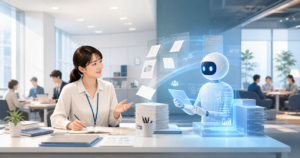
ChatGPT Images 2.0は、日本語で相談しながら画像を生成・編集できるため、画像生成に慣れていない事務職でも試しやすいツールです。
✅ 無料プランでも基本の画像生成・編集を試せる
✅ Plus・Pro・BusinessではImages with thinkingを利用できる
✅ 2026年8月の検証では、指定した日本語を初回生成から正確に描画できた
✅ 日付だけの修正と、A4縦から16:9への変更でも文字と内容を維持できた
✅ 大学業務では個人情報を入力せず、人による最終確認と組織の承認を行う
まずは無料版で、架空のイベント名と日程を使ったチラシの叩き台を作ってみると、使い勝手を判断しやすいでしょう。文字の正確さが重要な広報物では、背景やイラストだけを生成し、確定した文字はPowerPointやAdobe Expressなどで仕上げる方法もおすすめです。
次に読むなら