


【2026年版】Geminiでチラシ・ポスターを作る方法|大学職員向けプロンプト例つき

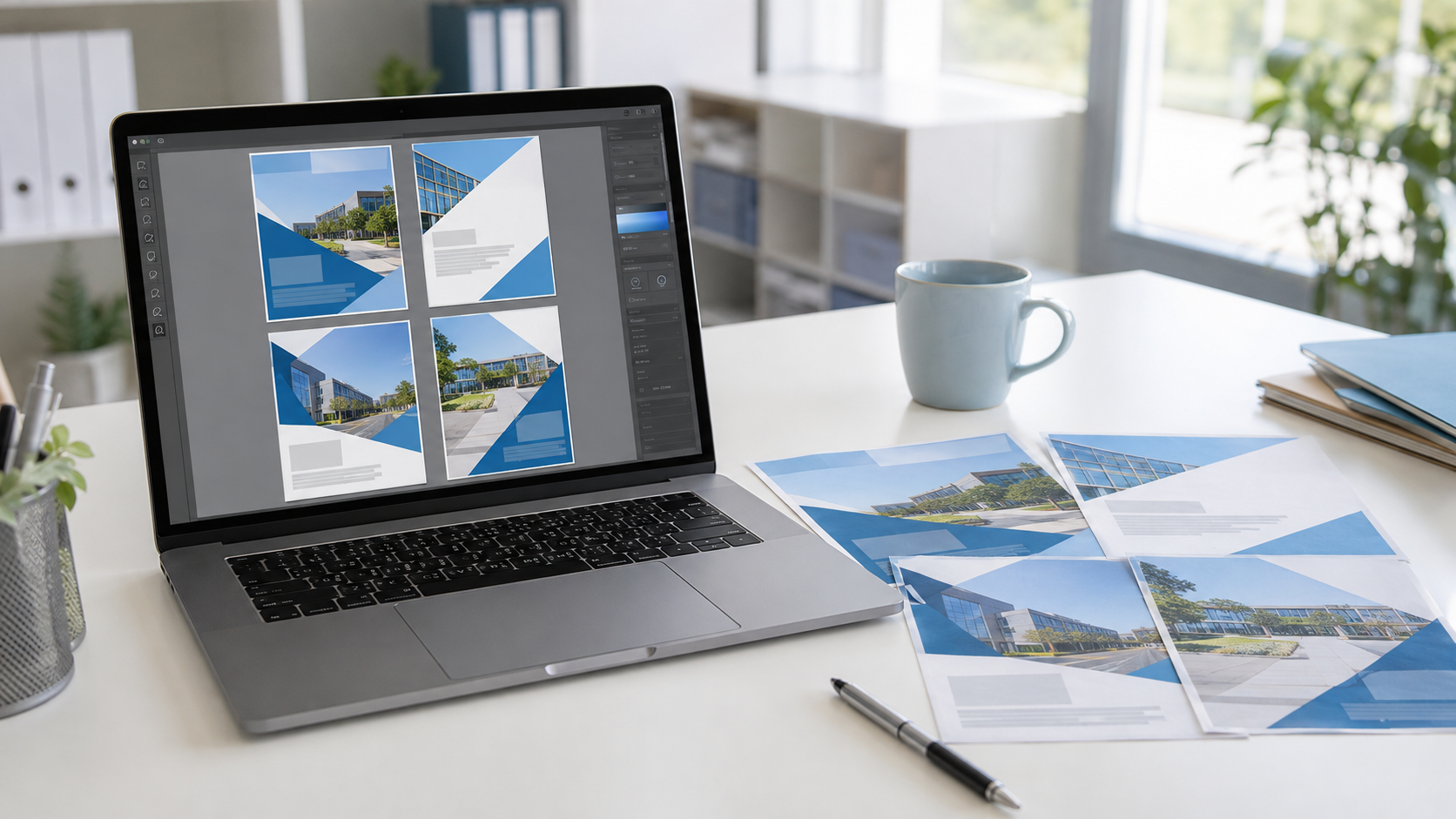
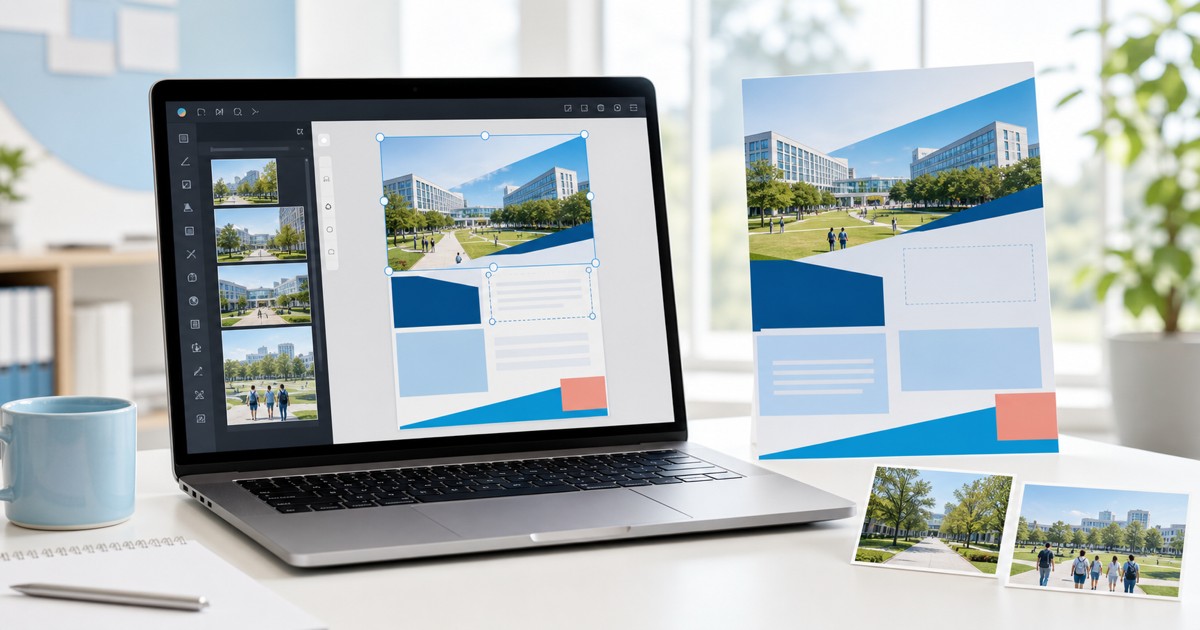
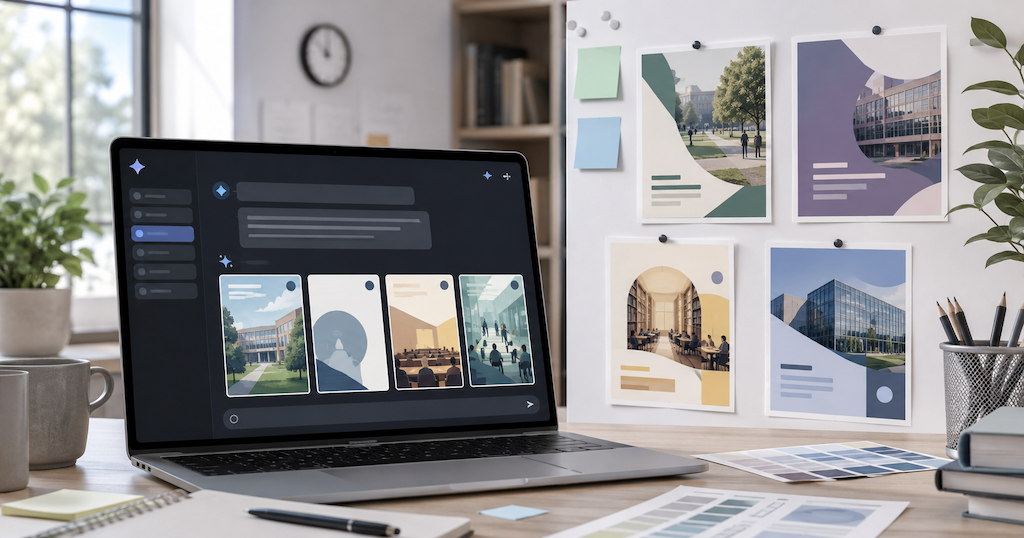
Geminiでチラシやポスターを作成する大学職員向けのイメージ
目次

この記事でわかること

  • ✅ Geminiでチラシ・ポスター作成を補助する基本的な流れ
  • ✅ Geminiの画像生成機能でできること・できないこと
  • ✅ Gemini生成画像に入るウォーターマークの注意点
  • ✅ PowerPointに貼り付けた後に編集できる範囲
  • ✅ チラシ作成に使えるGeminiのプロンプト例
  • ✅ 大学の実務でGeminiを使うべき場面と使いにくい場面

Geminiを使えば、チラシに掲載する情報の整理から、キャッチコピー、見出し、配色、レイアウトまでまとめて相談できます。画像生成機能を使って、ポスター風のデザイン案や素材を作ることも可能です。

実際に試したところ、企画やデザインのたたき台を短時間で作ることはできるのですが、Geminiだけで公開できる大学の公式チラシやポスターまで完成させるのは難しいと感じました。

私が利用しているGoogle Workspaceアカウントで画像を生成した際は、右下にGeminiのウォーターマークが入りました。また、生成されたポスターは文字や画像がまとまった1枚の画像になるため、PowerPointに貼り付けても、日時や会場名などをテキストとして直接編集できません。

実務では、Geminiで掲載情報や文章、レイアウトの方向性を考え、PowerPointやCanvaなどで編集可能な完成版を作る方法が現実的です。

Geminiが得意なこと
掲載情報の整理、キャッチコピー、見出し、構成案、配色・レイアウト案

別のツールで仕上げたいこと
正式な文字入力、ロゴ・QRコードの配置、細かなレイアウト調整、印刷用データの作成

この記事では、Geminiでチラシ・ポスター作成を補助する手順、実際に試してわかった制約、PowerPointやCanvaで仕上げる方法、コピペで使えるプロンプト例を紹介します。

当ブログは現役大学職員の私が、AIツール(Gemini, ChatGPTなど)を活用し、事務業務改善をするためのAI活用ブログです。私自身、文系大学卒の非エンジニアの事務職員なので、専門用語は避けて読者の皆さんが分かりやすく、すぐ使える情報をお届けできるよう心がけています。
プロフィールの詳細は、以下をご覧ください。

Geminiでチラシ・ポスターはどこまで作れる?

結論から言うと、Geminiでチラシやポスターのデザイン案やたたき台を作ることはできます

一方で、Geminiアプリから生成したポスター画像を、そのまま大学の公式チラシとして印刷・公開するのは難しいのが現状です。

Geminiが向いているのは、主に次のような作業です。

  • チラシやポスターの構成案を考える
  • イベント名・キャッチコピー・見出し案を作る
  • 掲載すべき情報を整理する
  • 情報の優先順位を決める
  • 配色やレイアウトの候補を考える
  • 写真やイラストの方向性を考える
  • ポスターの完成イメージを関係者と共有する
  • PowerPointやCanvaで作成する際の参考案を作る

現在のGeminiの画像生成機能では、日本語を含むポスター風の画像も作成できます。しかし、大学の正式な広報物として使う場合には、次のような問題があります。

  • 生成画像に目に見えるGeminiのウォーターマークが入る
  • 日本語や固有名詞が文字化けすることがある
  • 開催日時や会場名が正確に反映されないことがある
  • 部分的な修正を指示しても、指定していない箇所まで変わることがある
  • 実在しないロゴやQRコードのような模様が生成されることがある
  • PowerPointに貼り付けても、画像内の文字を直接編集できない

このため、Geminiで「完成品を作る」と考えるよりも、完成版を作る前のアイデア整理やデザイン検討に使う方が適しています。

Gemini生成画像のウォーターマークに注意

Geminiでチラシやポスターを作る際に、特に注意したいのがウォーターマークです。

今回、Google WorkspaceアカウントでGeminiアプリの画像生成を試しましたが、生成画像にはGeminiのマークが入りました。

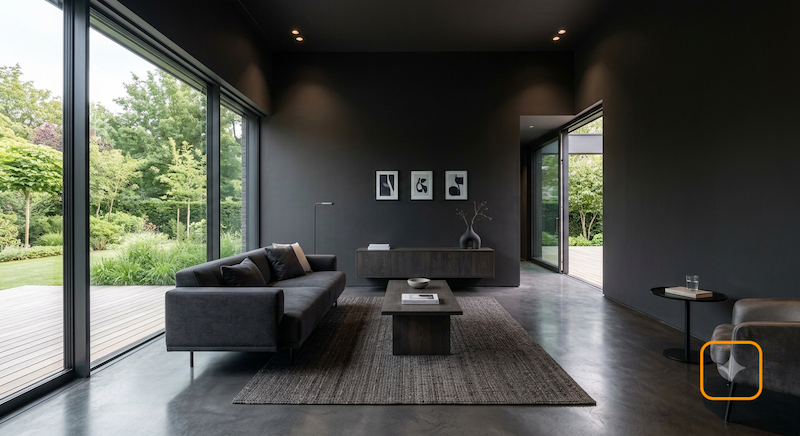
Google WorkspaceアカウントのGeminiで生成した画像右下のウォーターマーク
今回使用したGoogle Workspaceアカウントでは、生成画像の右下にGeminiのマークが表示されました。

そのため、Google Workspaceを契約している大学や法人であっても、Geminiアプリから生成した画像を、そのまま公式のチラシやポスターとして使用するのは現実的ではありません。

GoogleのAIで生成・編集された画像には、通常の画面では見えない「SynthID」と呼ばれる電子透かしも埋め込まれます。

SynthIDは画像の見た目には影響しません。一方、画像上に表示されるGeminiのマークは、印刷物やWeb上の広報画像にも見えるため、完成品として使ううえで大きな制約になります。

Geminiや画像生成機能の仕様は今後変更される可能性があります。実際に業務で使用する際は、生成した画像をダウンロードし、ウォーターマークの有無を確認してください。

GeminiのポスターをPowerPointに貼れば文字を修正できる?

Geminiで作成したポスターをPowerPointへ貼り付けても、画像内の文字を直接編集することはできません。

Geminiが生成するポスターは、タイトル、日時、写真、背景などが一体化した1枚の画像です。PowerPointに挿入した後に変更できるのは、主に次のような項目です。

  • 画像全体のサイズ
  • 画像の配置
  • トリミングする範囲
  • 明るさや透明度などの画像設定
  • 画像の上から追加するテキストボックスや図形

たとえば、画像内の「開催日時」を選択し、PowerPoint上で文字を打ち直すことはできません。

間違った文字の上に背景色と似た図形を重ね、その上から正しい文字を入力するような方法もありますが、背景が写真やグラデーションの場合は不自然になりやすく、修正箇所が多いと手間もかかります。

したがって、Geminiで文字入りポスターを作り、PowerPointで文字だけを修正するという方法はおすすめできません。

文字なしの背景を生成すれば使える?

Geminiに文字を入れないよう指示し、背景画像だけを作成する方法もあります。

A4縦型のオープンキャンパスポスター用背景画像を作成してください。

【デザイン】
・高校生と保護者向け
・明るく清潔感のある大学キャンパス
・青と白を基調にする
・緑のあるキャンパスと学生を配置する

【レイアウト】
・上部にタイトル用の余白を残す
・中央に日時とイベント内容を入れられる余白を残す
・下部に申込情報とQRコードを配置できる白い余白を残す

【重要】
・文字、数字、大学名、ロゴ、QRコードは一切入れない
・装飾用の意味不明な文字も入れない

文字なしの画像であれば、PowerPoint上でタイトル、日時、会場、QRコードなどをテキストボックスとして追加できます。ただし、Geminiアプリで生成した画像には、文字を入れなくても目に見えるウォーターマークが残ります。

Geminiの案を参考にPowerPoint・Canvaで再現する

実務で最も現実的なのは、Geminiで作った画像を完成版として使うのではなく、レイアウトや配色の参考案として利用する方法です。

  1. Geminiにポスターの構成案やデザイン案を作ってもらう
  2. タイトル、日時、写真、申込欄の配置を確認する
  3. PowerPointまたはCanvaでA4縦のデータを新規作成する
  4. 大学が利用権を持つ写真や商用利用可能な素材を配置する
  5. Geminiの案を参考に、図形や背景色を設定する
  6. タイトル、日時、会場、申込方法を編集可能な文字として入力する
  7. 正式なロゴとQRコードを配置する
  8. 学内の確認を経て公開・印刷する

この方法であれば、ウォーターマークを含むGeminiの画像自体は使用しません。文字もすべてPowerPoint上で編集できますが、PowerPointやCanvaで作り直すことになるため、必ずしも大幅な時短になるとは限りません。

Geminiでチラシ作成を効率化できる作業

現時点の仕様では、Geminiを使えば、必ずチラシやポスター作成が早くなるわけではありません。

Geminiで文字入りポスターを完成させようとして、文字化けやレイアウトの修正を何度も繰り返すのであれば、最初からPowerPointやCanvaのテンプレートを使った方が早い場合があります。

大学内で利用できるチラシのテンプレートがある場合は、そのテンプレートを使い、Geminiにはキャッチコピーや説明文、掲載情報の整理だけを依頼する方が効率的です。

一方、次のような場面ではGeminiが役立ちます。

  • キャッチコピーが思いつかない
  • 掲載する情報の優先順位を整理したい
  • ポスター全体の構成が思いつかない
  • 配色や写真の方向性を複数比較したい
  • 完成イメージを関係者へ早く共有したい
  • PowerPointのレイアウトを作る前に方向性を決めたい
使い方効率化しやすさ理由
キャッチコピーや説明文を作る短時間で複数案を比較できる
掲載情報を整理する情報の優先順位を考えやすい
レイアウト案を考えるゼロから方向性を考える負担を減らせる
完成イメージを共有する短時間で見本を作れる
文字入りポスターを完成させる文字化けや修正の手間がかかる
生成画像をPowerPointで文字修正する×画像内の文字は直接編集できない
生成画像をそのまま公式広報物に使う×目に見えるウォーターマークが入る

つまり、Geminiによる業務効率化の中心は、ポスター画像を完成させることではなく、ポスターを作る前の情報整理やアイデア出しを早めることです。

Geminiでチラシ・ポスター作成を補助する手順

ここからは、Geminiを使ってチラシ・ポスター作成を補助する手順を紹介します。

STEP1:目的・対象者・掲載情報を整理する

まず、チラシやポスターに必要な情報を整理します。

最低限、次の項目を箇条書きにしておくとスムーズです。

  • 何のイベント・案内なのか
  • 誰に向けたチラシなのか
  • 開催日時
  • 会場・実施方法
  • 申込方法
  • 伝えたい雰囲気
  • 必ず入れる情報

この段階では、きれいな文章にする必要はありません。箇条書きで十分です。

例:オープンキャンパス告知の場合

目的:高校生・保護者向けにオープンキャンパスを案内する
対象:高校1〜3年生、保護者
日時:8月3日(土)10:00〜15:00
場所:〇〇大学〇〇キャンパス
内容:模擬授業、キャンパスツアー、入試説明、個別相談
雰囲気:明るい、安心感、親しみやすい
申込:Webフォームから事前予約

STEP2:Geminiに構成案を作ってもらう

次に、Geminiへチラシ・ポスターの構成案を依頼します。

最初から画像を作らせるよりも、まずは掲載項目、見出し、情報の優先順位、レイアウト案を整理してもらう方が実務では使いやすくなります。

プロンプト例:

大学のオープンキャンパス告知用ポスターを作りたいです。
以下の情報をもとに、A4縦ポスターの構成案を作成してください。

【目的】
高校生と保護者にオープンキャンパスへの参加を促す

【掲載情報】
・イベント名:〇〇大学オープンキャンパス
・日時:8月3日(土)10:00〜15:00
・場所:〇〇大学〇〇キャンパス
・内容:模擬授業、キャンパスツアー、入試説明、個別相談
・申込:Webフォームから事前予約
・雰囲気:明るい、安心感、親しみやすい

【出力してほしい内容】
1. キャッチコピー案を5つ
2. ポスターに入れる見出し
3. 掲載情報の優先順位
4. A4縦ポスターのレイアウト案
5. 配色の候補
6. 写真やイラストの方向性
7. PowerPointで作成する場合の配置例

この使い方であれば、Geminiの文章生成やアイデア整理の機能を十分に活かせます。

STEP3:必要な場合だけデザイン参考画像を作る

文章だけでは完成イメージをつかみにくい場合は、必要に応じてポスター風の参考画像を作成します。

この工程の目的は完成品を作ることではなく、配色、写真、文字の配置、全体の雰囲気を確認することです。

デザイン参考画像の生成プロンプト例:

大学のオープンキャンパス告知ポスターのデザイン参考案を作成してください。

【イメージ】
・高校生と保護者向け
・明るい大学キャンパス
・夏のオープンキャンパス
・清潔感があり、親しみやすい
・青と白を基調にする
・A4縦型
・情報を詰め込みすぎない

【レイアウト】
・上部に大きなタイトルを配置するための余白を設ける
・タイトルの下に開催日時を配置するための余白を設ける
・中央にイベント内容を掲載するスペースを設ける
・下部に申込案内とQRコードを配置するスペースを設ける
・文字の配置場所がわかるように、情報欄の形や余白だけを示す

【重要】
・大学名、日時、会場名、申込情報は入れない
・文字、数字、ロゴ、QRコードは生成しない
・意味のない文字や記号も入れない
・この画像は完成品として使用せず、PowerPointでポスターを作成する際のレイアウトと配色の参考案として使用する

このプロンプトでは、完成した文字入りポスターではなく、PowerPointで再現するための配色や余白、配置の参考案を作らせます。それでも文字や記号が入る場合があるため、生成結果は必ず確認してください。

STEP4:PowerPointやCanvaで完成版を作る

Geminiが提案した構成案やデザイン案を参考に、PowerPointやCanvaで完成版を作ります。

このとき、Geminiで生成したポスター画像を貼り付けて文字を編集するのではなく、新しいデータ上でレイアウトを再現するのが基本です。

PowerPointでは、次のような流れで作成できます。

  1. 「デザイン」からスライドのサイズをA4縦に設定する
  2. Geminiの参考画像を横に表示し、配色と配置を確認する
  3. 図形を使って背景色や情報欄を作る
  4. 大学が利用権を持つ写真や素材を挿入する
  5. タイトル・日時・会場をテキストボックスで入力する
  6. 正式な大学ロゴとQRコードを配置する
  7. 文字サイズ、行間、余白を調整する
  8. PDFとして出力し、印刷時の見え方を確認する

この方法なら、すべての文字をPowerPoint上で編集でき、日時の変更やイベント内容の差し替えにも対応しやすくなります。

STEP5:印刷・公開前に確認する

最後は、必ず人の目で確認します。

  • 日時・曜日が合っているか
  • 会場名に誤りがないか
  • 申込URL・QRコードが正しく開くか
  • 問い合わせ先が正しいか
  • 大学名・部署名・学部名が正しいか
  • ウォーターマークや不要なロゴが入っていないか
  • 不自然な人物・文字・背景が入っていないか
  • 著作権・肖像権・学内ルール上問題がないか

AIを使って作業の一部を短縮できても、公開前の確認作業を省略することはできません。

チラシ作成・ポスター作成に使えるGeminiプロンプト例

ここからは、大学の事務作業で使いやすい場面別のプロンプト例を紹介します。

オープンキャンパス告知ポスター

大学のオープンキャンパス告知用ポスターを作成したいです。
以下の条件で、ポスターの構成案と文章案を作ってください。

【対象】
高校生と保護者

【目的】
オープンキャンパスへの参加を促す

【掲載情報】
・イベント名:〇〇大学オープンキャンパス
・日時:〇月〇日(土)10:00〜15:00
・場所:〇〇キャンパス
・内容:模擬授業、キャンパスツアー、入試説明、個別相談
・申込方法:Webフォームから事前予約

【雰囲気】
明るい、親しみやすい、安心感がある

【出力】
1. キャッチコピー案を5つ
2. A4縦ポスターの構成案
3. 見出し案
4. 情報の優先順位
5. 配色案
6. 写真やイラストの方向性
7. PowerPointで再現する場合の配置案
8. 印刷前の確認項目

学生向けガイダンス案内

学生向けガイダンスの案内チラシを作りたいです。
以下の情報をもとに、学生が内容を理解しやすく、
参加したくなるチラシ案を作成してください。

【対象】
大学1〜2年生

【内容】
履修登録ガイダンス

【掲載情報】
・日時:〇月〇日 13:00〜14:30
・場所:〇号館〇教室
・対象:〇〇学部1〜2年生
・持ち物:学生証、履修要項、筆記用具

【雰囲気】
わかりやすい、安心感がある、堅すぎない

【出力】
1. タイトル案
2. キャッチコピー案
3. チラシの構成
4. 学生に伝わりやすい説明文
5. 配色とアイコンの案
6. PowerPointでの配置案
7. 印刷前に確認する項目

職員研修チラシ

学内職員向け研修の案内チラシを作成したいです。
以下の条件で、A4チラシの構成案を作ってください。

【研修テーマ】
生成AIを使った業務効率化研修

【対象】
大学事務職員

【目的】
AIを安全に使いながら、日常業務の効率化につなげる

【掲載情報】
・日時:〇月〇日 15:00〜16:30
・形式:オンライン
・内容:メール作成、議事録要約、Excel作業の補助
・申込方法:学内フォームから申込

【雰囲気】
実務的、わかりやすい、初心者向け

【出力】
1. 研修タイトル案
2. キャッチコピー案
3. チラシの見出し構成
4. 参加メリットの説明文
5. 情報の優先順位
6. PowerPointでのレイアウト案
7. 文字情報を確認するときのチェックリスト

図書館・学習支援イベント案内

大学図書館で実施する学習支援イベントのポスターを作りたいです。
以下の内容をもとに、学生向けにわかりやすいポスター案を作ってください。

【イベント内容】
レポートの書き方講座

【対象】
大学1〜2年生

【目的】
レポート作成に不安がある学生に参加してもらう

【掲載情報】
・日時:〇月〇日 12:30〜13:00
・場所:図書館ラーニングコモンズ
・定員:30名
・申込:QRコードから申込

【雰囲気】
やさしい、相談しやすい、学習支援らしい

【出力】
1. タイトル案
2. キャッチコピー案
3. ポスター構成
4. 学生に伝わりやすい説明文
5. 配色と写真の方向性
6. PowerPointでの配置案
7. 印刷前に確認する項目

画像生成用プロンプトを作るときのコツ

Geminiでポスターの参考画像を作る場合は、プロンプトに次の要素を入れると方向性が安定しやすくなります。

入れる要素
用途大学のオープンキャンパス告知ポスターのデザイン案
対象者高校生・保護者向け
雰囲気明るい、安心感、清潔感、親しみやすい
構図A4縦、タイトルと日時を目立たせる
配色青と白を基調にする
目的PowerPointで作成する際の参考案として使う

日時、場所、申込URL、問い合わせ先、QRコードなどの情報を含めた画像を完成させようとすると、修正に時間がかかることがあります。正式なポスターの文字やQRコードは、Geminiの画像内に入れるのではなく、PowerPointやCanvaで編集可能な状態で作成する方が安全です。

参考画像として作る場合でも、「情報を詰め込みすぎない」「文字化けを前提に確認する」「完成品としては使わない」の3点を意識しましょう。

毎回似た形式のチラシを作る場合は、構成案や文章案を作るプロンプトをGemini Gemとして保存しておくと便利です。Gemの作り方は、以下の記事で解説しています。

Geminiでポスターを作るときの注意点

1. ウォーターマークを確認する

Geminiアプリから生成した画像には、目に見えるGeminiのウォーターマークが入ります。これは個人向けアカウントだけでなく、今回確認した所属先のGoogle Workspaceアカウントでも同様でした。正式なチラシやポスターへ使用する前に、ダウンロードした画像を必ず確認してください。

※Google公式では、Google AI UltraやGoogle AI Studioで生成した画像については、目に見えるウォーターマークを表示しないと案内されています。(2026年7月時点)

2. PowerPointでは画像内の文字を編集できない

Geminiの生成画像をPowerPointへ貼り付けても、画像内の文字はテキストボックスとして認識されません。文字を変更するには、画像上から図形を重ねて隠すか、PowerPointでレイアウトごと作り直す必要があります。修正箇所が多い場合は、最初からPowerPointやCanvaのテンプレートを使用した方が早い可能性があります。

3. 個人情報・未公開情報を入力しない

学生名、学籍番号、教職員名、内部資料、公開前の入試情報などを、所属先が認めていないAI環境へ入力しないようにしましょう。Google Workspaceアカウントを使っている場合でも、すべての情報を自由に入力してよいとは限りません。所属先の生成AI利用ガイドラインや情報セキュリティ規程を確認してください。

👉 AI利用時のセキュリティについて詳しく読む:

4. 文字化けや誤字を確認する

Geminiでは日本語を含むポスター風画像も生成できますが、すべての文字が正確に表示されるとは限りません。実際の検証でも、「模擬授業」などの漢字が崩れたり、不自然な案内文が生成されたりしました。日時、曜日、場所、学部名、申込方法、問い合わせ先などは、必ず人が確認してください。

5. 修正指示で別の箇所が変わることがある

画像内の一部だけを直すように指示しても、人物、背景、文字、配色など、指定していない部分まで変わることがあります。正式なポスターの細かな修正を繰り返す用途では、PowerPointやCanvaの方が操作しやすい場合があります。

6. 実在の人物・ロゴ・キャラクターに注意する

実在の人物、大学ロゴ、企業ロゴ、既存キャラクターに似た画像が生成される可能性があります。公開物に使用する前に、著作権、肖像権、商標、学内ルールに問題がないか確認しましょう。

7. 最終確認は必ず人が行う

AIが作った文章や画像には、誤字、不自然な表現、事実と異なる情報が含まれる可能性があります。公開・印刷する前に、日時、会場、申込方法、問い合わせ先、ロゴ、QRコード、ウォーターマークの有無を必ず確認してください。

Geminiの画像生成機能と他のツールの違い

チラシやポスターを作る場合は、画像生成AIとデザイン編集ツールの役割を分けて考えることが重要です。

名称位置づけ向いている使い方
Geminiの画像生成機能Gemini内で使える画像生成・編集機能デザイン案、配色案、完成イメージの作成
Geminiの文章生成・情報整理文章生成・情報整理ができる生成AI構成案、キャッチコピー、説明文、掲載情報の整理
Adobe FireflyAdobeの画像生成AI広報用の背景素材や画像素材の作成
ChatGPT ImagesChatGPT内の画像生成機能画像案、説明用画像、ラフ案の作成
Canvaテンプレートが豊富なデザインツール編集可能なチラシ・ポスターの作成
PowerPoint大学や職場で広く使われる資料作成ツール文字、QRコード、ロゴ、日時の正確な配置と修正

Geminiだけですべてを完成させるのではなく、構成や文章はGemini、正式なレイアウトと文字入力はPowerPointやCanvaというように、役割を分けると使いやすくなります。

ただし、デザインをPowerPointで一から再現する必要がある場合は、Geminiを使うことで必ず時短になるとは限りません。既存テンプレートの有無や、作成者のデザイン経験に応じて使い分けることが大切です。

画像生成からポスターの完成までAdobe製品内で進めたい場合は、Adobe Fireflyも選択肢になります。

Fireflyで背景画像やイラストなどを生成し、Photoshop、Illustrator、Adobe Expressなどで文字、ロゴ、QRコード、レイアウトを整えれば、別のサービスへ移さずに公開・印刷用のポスターまで作成できます。

ただし、利用できるアプリや生成AI機能、生成クレジットの上限は、所属先が契約しているAdobeプランによって異なります。実務で使う際は、Photoshop、Illustrator、Adobe Expressなどが契約に含まれているかを確認してください。

👉 Fireflyで画像素材を作り、Adobe製品でポスターまで仕上げたい方はこちら:

👉 画像生成AIの関連記事はこちら:

まとめ|Geminiで構成案を作り、PowerPointやCanvaで仕上げる

Geminiを使えば、チラシやポスターの構成案、キャッチコピー、説明文、情報の優先順位、配色やレイアウトの方向性を短時間で考えられます。

現時点の状況では、職場等で正式に使うチラシ・ポスターについては、次の流れが現実的です。

Geminiで掲載情報を整理する

キャッチコピーと構成案を作る

必要な場合だけデザインの参考画像を作る

PowerPointやCanvaで編集可能な完成版を作る

人が最終確認して公開・印刷する

特にGeminiが役立つのは、次のような作業です。

  • イベント告知の構成案を作る
  • キャッチコピーを複数考える
  • 掲載情報の優先順位を整理する
  • 配色やレイアウトの方向性を決める
  • PowerPointやCanvaで作る前に完成イメージを確認する

Geminiを使えば必ずチラシ作成が早くなるわけではありません。文字入り画像の修正を何度も繰り返したり、生成画像をPowerPointで再現したりする場合は、最初からPowerPointやCanvaを使った方が早いこともあります。

Geminiの画像生成機能やウォーターマークの表示条件は今後変わる可能性があります。実務で使う際は、利用しているアカウントの最新画面と所属先のルールを確認してください。

👉 Geminiを事務作業で活用したい方はこちら:

DMM 生成AI CAMP 学び放題

PR

Don't forget to share!
  • URLをコピーしました!
  • URLをコピーしました!

この記事を書いた人

20代後半・二児の父。文系の4年生大学を卒業後、民間企業を経て、都内の総合大学で事務職員として勤務中。AIを使用した業務効率化や実生活での活用について発信。事務職員(非エンジニア)目線で誰にでも再現できる活用法の発信を心がけていきます。

目次